开始使用
开始 ComfyUI 的 AI 绘图之旅
本部分教程将会带你完成首次 ComfyUI 的图片生成,了解并熟悉 ComfyUI 中的一些界面基础操作,如工作流加载、模型安装、图片生成等
试用 Comfy Cloud
无需安装,直接在云端运行 ComfyUI。使用 Google 账号登录,每位用户每月可获得 400 积分。
本篇的主要目的是带你初步了解 ComfyUI 熟悉 ComfyUI 的一些基础操作,并引导你首次的图片生成
- 加载示例工作流
- 从 ComfyUI 加载
Workflows template中的Text to Image工作流 - 使用带有
metadata的图片中加载工作流
- 指导你完成模型
- 自动安装模型
- 手动安装模型
- 进行一次文本到图片的生成
关于文生图的说明
文生图(Text to Image),是 AI 绘图的基础,通过输入文本描述来生成对应的图片,是 AI 绘图最常用的功能之一,你可以理解成你把你的绘图要求(正向提示词、负向提示词)告诉一个画家(绘图模型),画家会根据你的要求,画出你想要的内容,由于本篇教程主要是为了引导你开始 ComfyUI 的使用,对于文生图的详细说明,我们将在文生图章节进行详细讲解
ComfyUI 文生图工作流教程讲解
1. 启动 ComfyUI
请确定你已经按照安装指南完成了 ComfyUI 的启动,并可以成功打开 ComfyUI 的页面。或者,你也可以使用 Comfy Cloud 在云端使用 ComfyUI,无需安装。
如果你还未安装 ComfyUI 请根据你的设备情况选择一个合适的版本进行安装
Comfy 桌面版
Comfy 桌面版目前支持 Windows 及 MacOS(Apple Silicon) 的独立安装,目前仍在 Beta 版本
- 代码开源在 Github
你可以从下面选择适合你的系统和硬件开始安装 ComfyUI
Windows
ComfyUI桌面版(Windows)安装指南
适合带有 Nvdia 显卡 Windows 版本的 Comfy 桌面版
MacOS(Apple Silicon)
ComfyUI桌面版(MacOS)安装指南
适合带有 Apple Silicon 的 MacOS Comfy 桌面版
Linux
ComfyUI 便携版(Windows)
便携版是一个集成了独立的嵌入式 Python 环境的 ComfyUI 版本,使用便携版你可以体验到最新的功能,目前仅支持 Windows 系统
ComfyUI桌面版(Windows)安装指南
支持 NVIDIA 显卡 和在 CPU 运行的 Windows ComfyUI 版本,始终使用最新 commit 的代码
手动安装 ComfyUI
ComfyUI 手动安装教程
支持所有的系统类型和 GPU 类型(Nvidia、AMD、Intel、Apple Silicon、Ascend NPU、寒武纪 MLU)的用户都可以尝试使用手动安装 ComfyUI
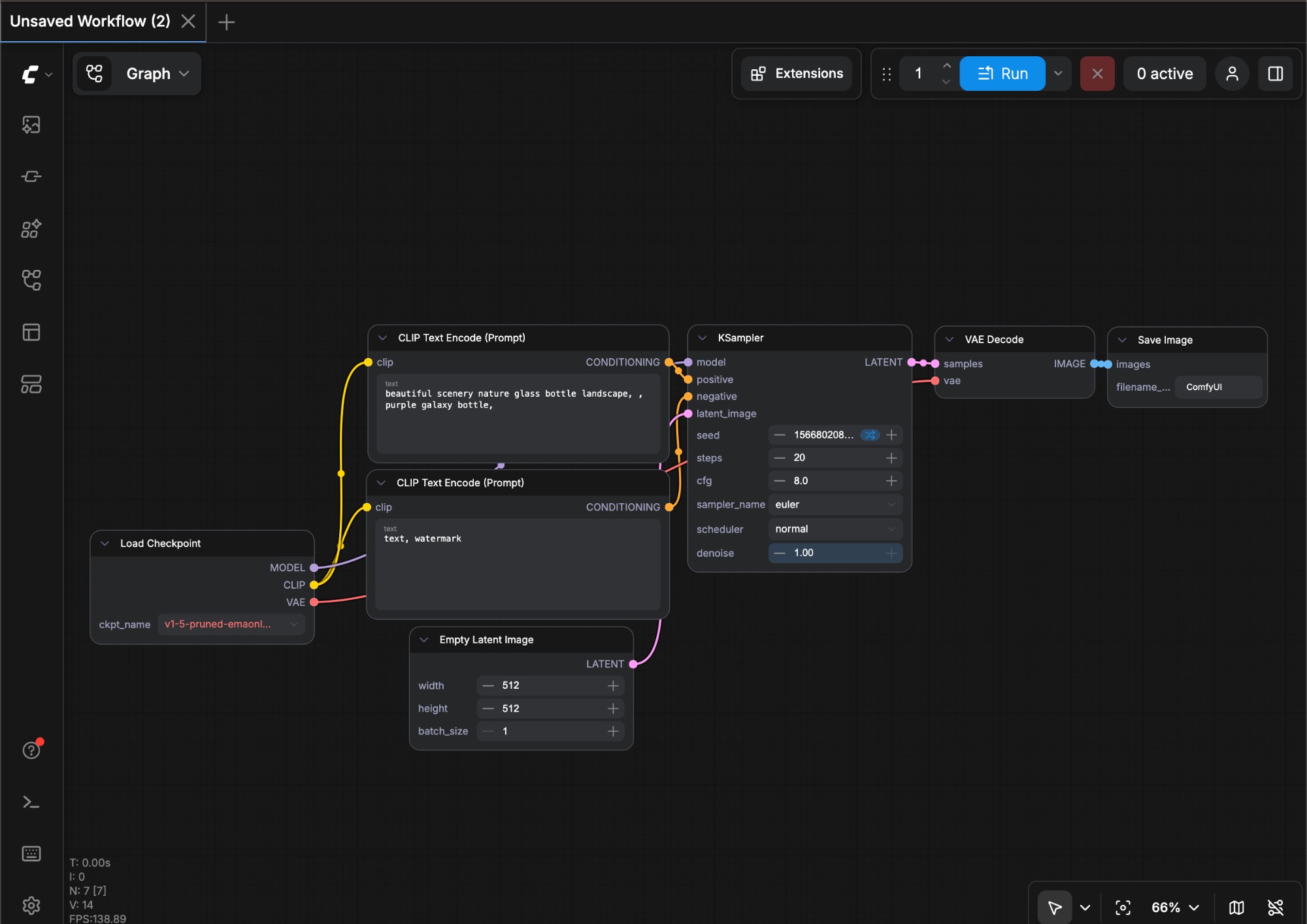
2. 加载默认文生图工作流
正常情况下,打开 ComfyUI 后是会自动加载默认的文生图工作流的, 不过你仍旧可以尝试以下不同方式加载工作流来熟悉 ComfyUI 的一些基础操作
从 Workflow Template 加载
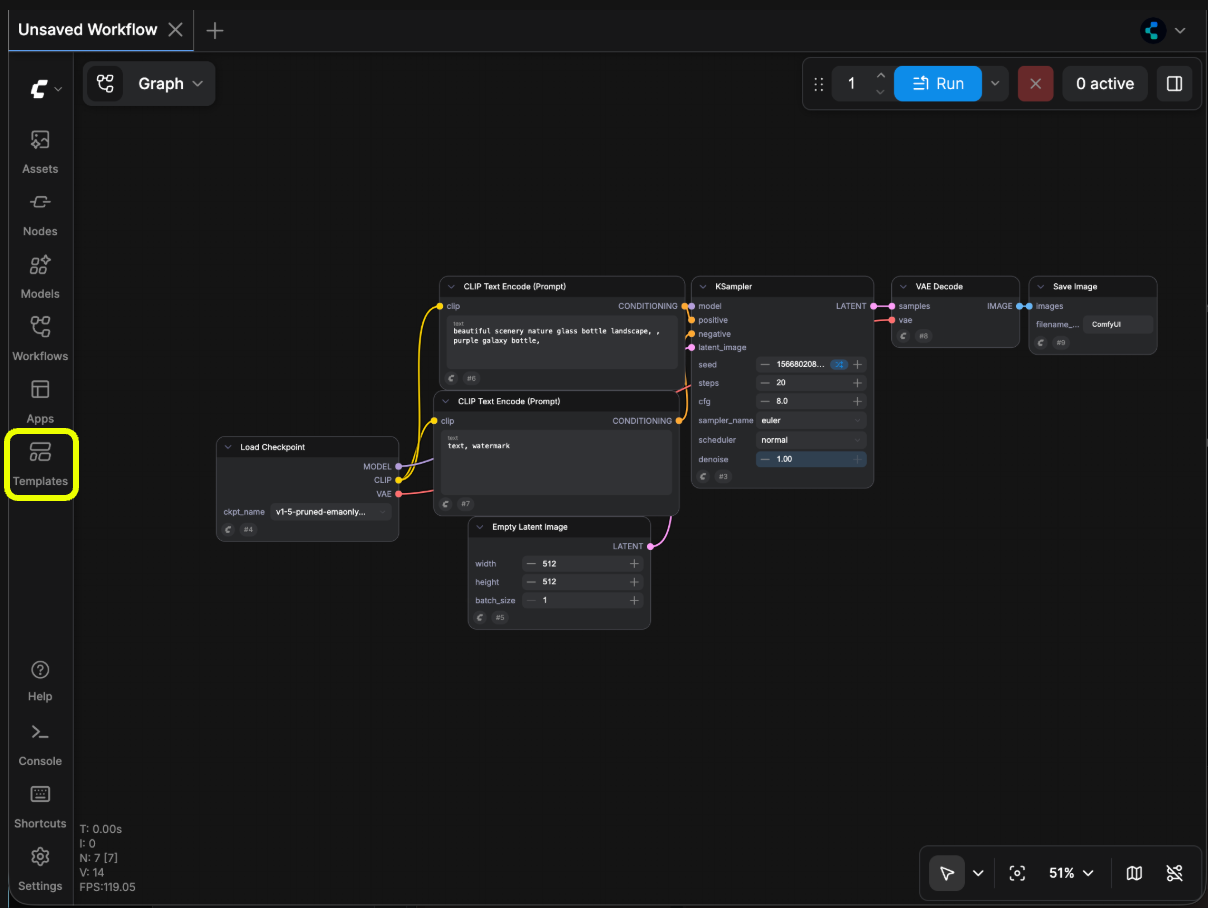 请对照图片中序号所对应的顺序进行操作
- 点击 ComfyUI 界面右下角的Fit View按钮,防止已加载工作流是在视图外导致不可见
- 点击侧边栏的文件夹图标(workflows)
- 点击 工作流(Workflows)面板顶部的浏览工作流示例(Browse example workflows) 按钮
下图继续
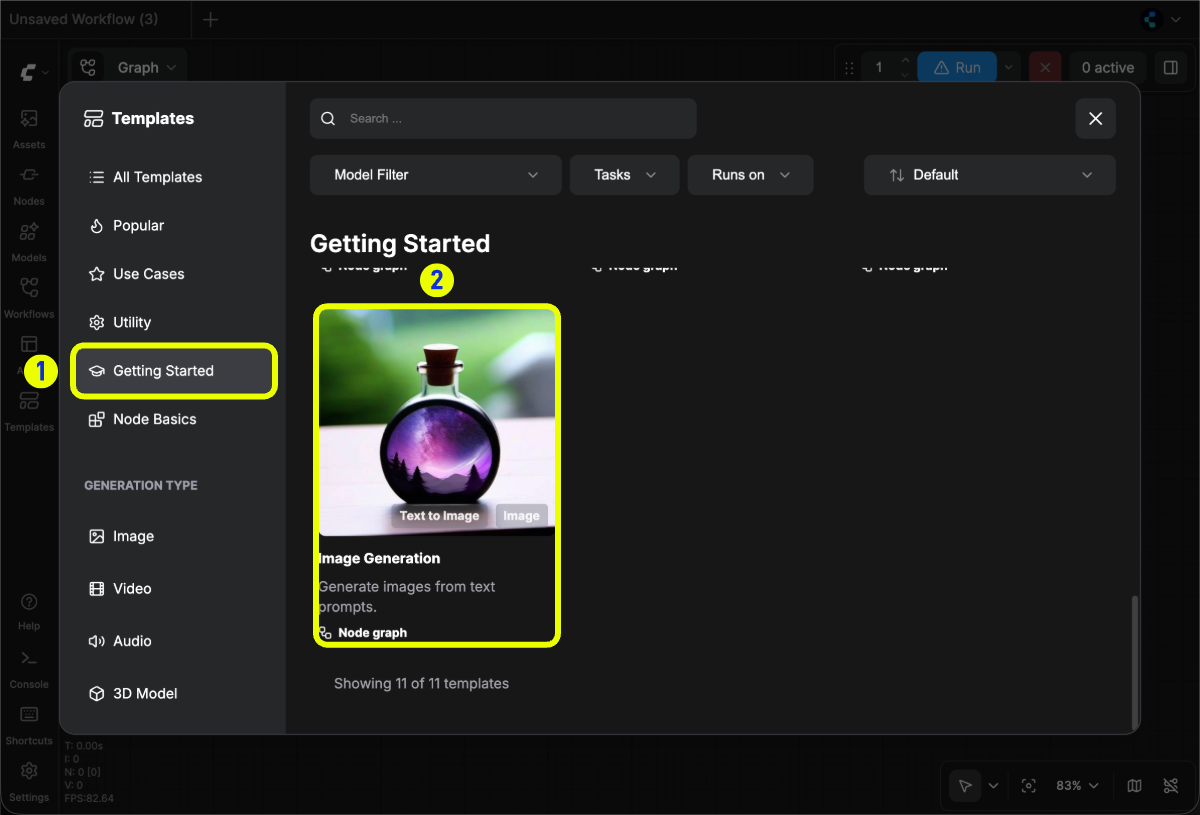
- 选择默认的第一个工作流 Image Generation 以加载图标
从带有 metadata 的图片中加载
所有用 ComfyUI 生成的图片,都会带有 metadata 信息,这些信息会包含图片的 workflow 信息,你可以通过这些信息来加载对应的 workflow。
现在,让我们尝试一下,请保存下面的工作流图片,然后直接拖入 ComfyUI 的界面中,或者使用菜单 工作流(Workflows) -> 打开(Open) 打开这个图片以加载对应的 workflow

从 workflow.json 文件中加载
ComfyUI 工作流还可以 json 格式存储,当我们完成一个工作流后,可以使用菜单 工作流(Workflows) -> 导出(Export) 导出,这样对应的工作流就可以被保存为 json 文件中加载
现在,让我们尝试一下,点击下面的按钮,前往 Github 下载对应的 text-to-image.json 文件 前往下载 text-to-image.json 文件
下载完成后,请使用菜单 工作流(Workflows) -> 打开(Open) 打开这个 json 文件以加载对应的 workflow
3. 安装绘图模型
通常在 ComfyUI 的初始安装中,并不会包含任何的绘图模型,但是模型是我们运行图片生成必不可少的部分。
在你完成第二步,工作流的加载后,如果你的电脑上没有安装v1-5-pruned-emaonly-fp16.safetensors 这个模型文件时,一般会出现下图的提示
首先,ComfyUI 会提示有模型缺失:
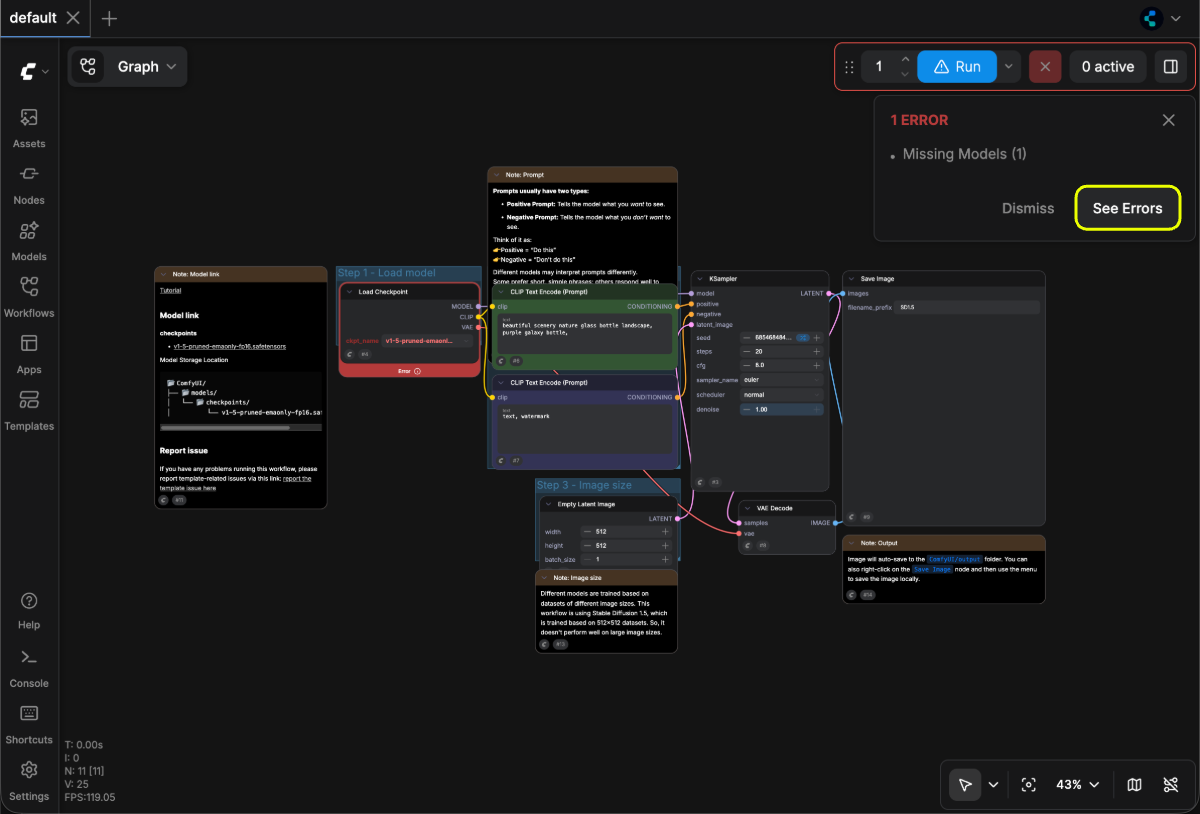
点击这个提示后,你可以看到具体缺失的模型以及对应的下载链接:
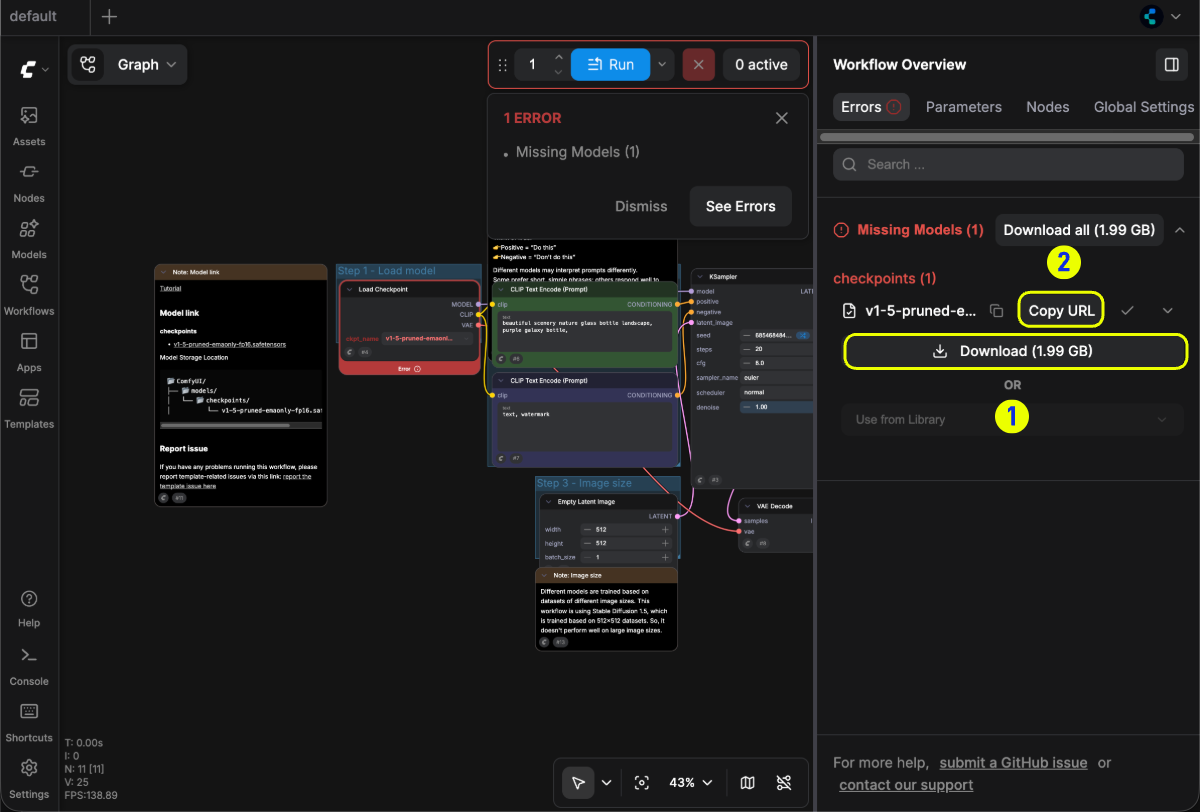
你可以直接选择点击 Download 按钮,让 ComfyUI 自动完成对应的模型的下载,但由于在有些地区不能够顺利访问对应模型的下载源,所以在这个步骤中,我将说明几种不同的模型安装方法。
无论使用哪种方法,模型都会被保存到 <你的 ComfyUI 安装位置>/ComfyUI/models/ 文件夹下。你可以在电脑上找到这个文件夹位置,并留意以下几点:
- 你会看到很多子文件夹(按用途分类),例如:
checkpoints、embeddings、vae、lora、upscale_model等 - ComfyUI 会在启动时检测这些文件夹下的模型文件
- 如果你在
extra_model_paths.yaml里配置了额外的模型路径,ComfyUI 也会在启动时一并检测
Comfy 桌面版(如何找到模型文件夹)
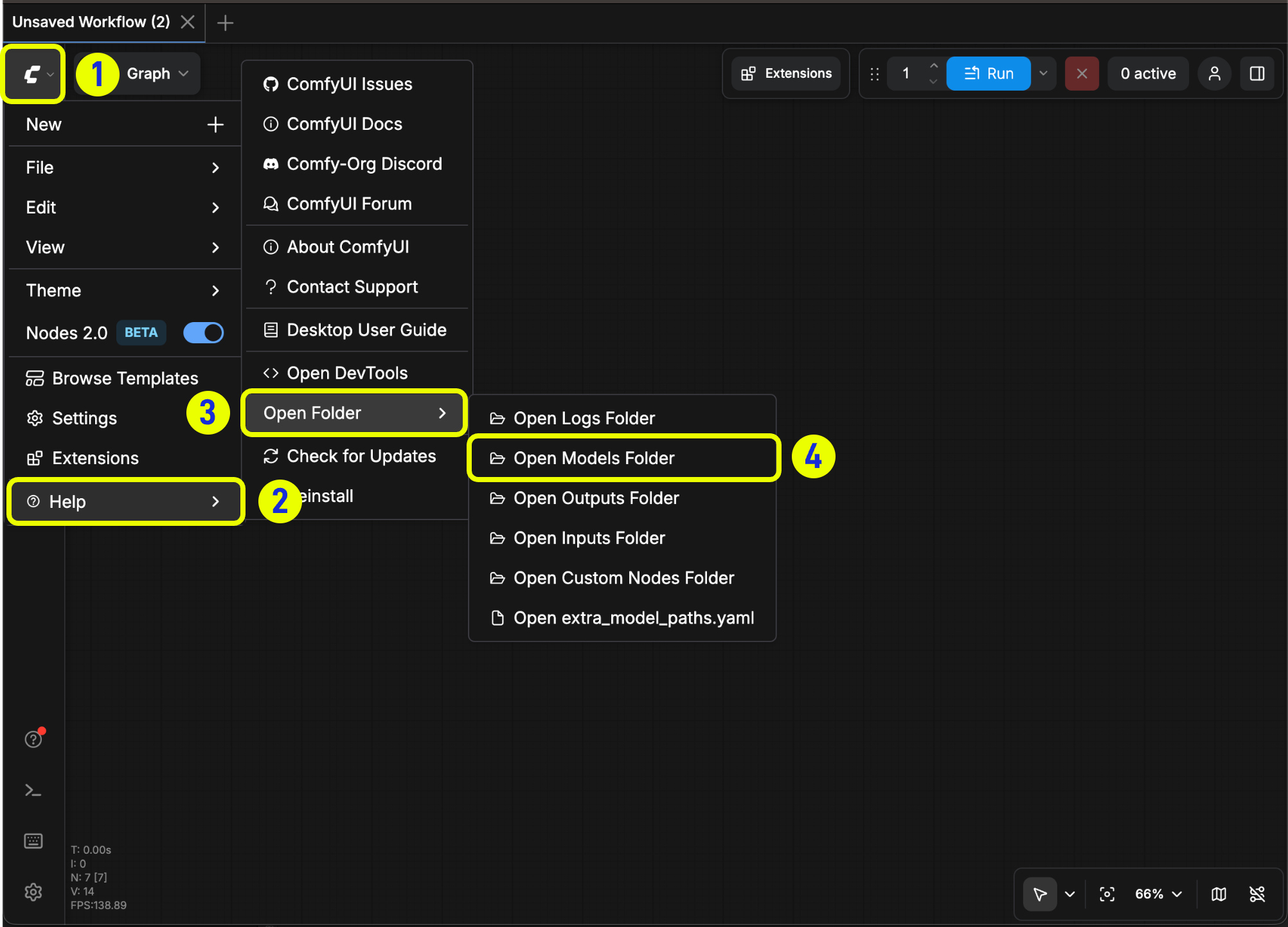
Comfy 桌面版的模型安装位置可能与其它版本不同。按下面步骤打开模型文件夹:
- 点击左上角 应用图标(Logo)
- 打开 帮助 → 打开文件夹
- 选择 打开模型文件夹
下面截图可能显示为英文菜单;如果你使用的是中文界面,请按上面的 帮助 → 打开文件夹 → 打开模型文件夹 操作即可。
ComfyUI 便携版(如何找到模型文件夹)
便携版的模型文件夹一般在:
ComfyUI_windows_portable/ComfyUI/models/
被检测到的不同的文件夹里的模型将可以在 ComfyUI 的不同 模型加载节点 里使用,下面让我们开始了解不同模型的安装方式:
自动下载模型
在你点击 Download 按钮后,ComfyUI 将会执行下载,根据你使用的版本不同,将会执行不同的行为
桌面版将自动完成模型的下载并保存到 <你的 ComfyUI 安装位置>/ComfyUI/models/checkpoints 目录下 你可以等待安装完成或者在侧边栏的模型面板里查看安装进度
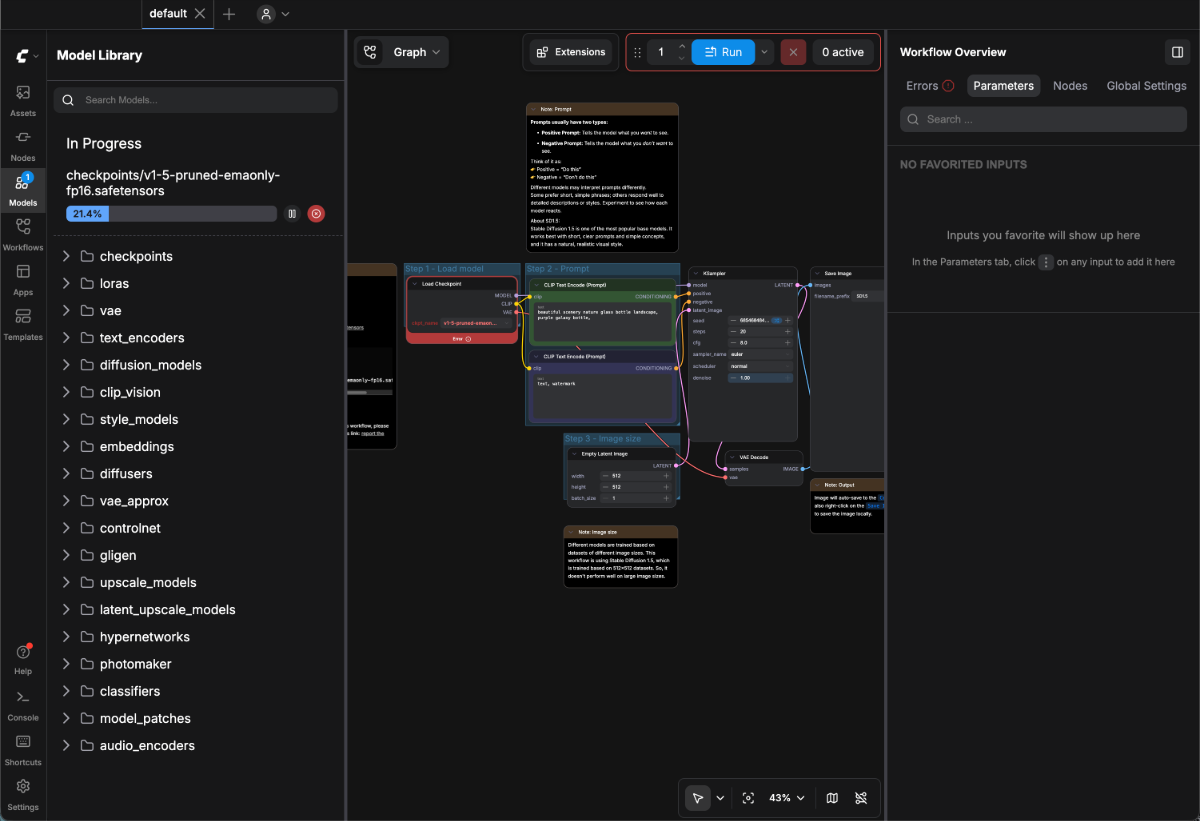
ComfyUI 便携版
浏览器将会执行文件下载,请在下载完成后,将文件保存到的 <你的 ComfyUI 安装位置>/ComfyUI_windows_portable/ComfyUI/models/checkpoints 目录下
手动完成模型的安装
请访问模型地址:前往下载 v1-5-pruned-emaonly-fp16.safetensors 参考下面图片完成对应模型的下载
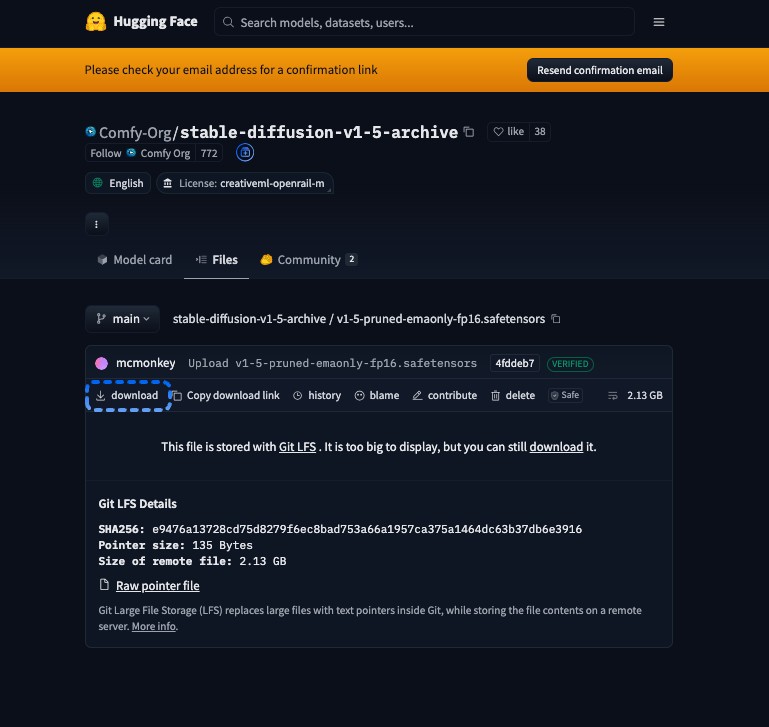
下载完成后,请将对应的v1-5-pruned-emaonly-fp16.safetensors 文件保存到以下位置
请找到你在安装过程中设置的 ComfyUI 安装位置,将对应模型文件保存到以下文件夹位置 <你的 ComfyUI 安装位置>/ComfyUI/models/checkpoints
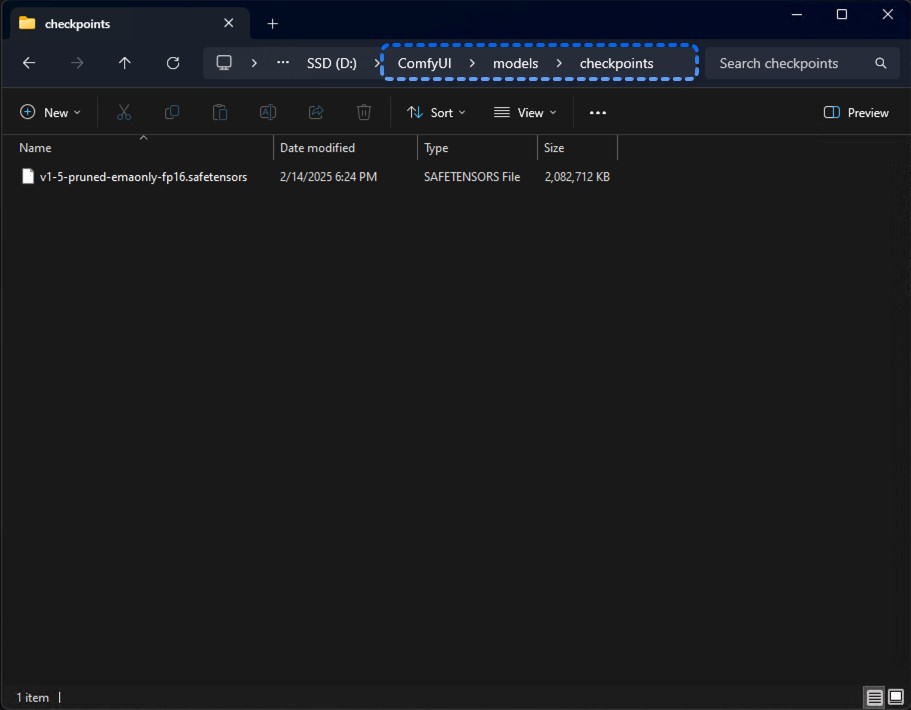
ComfyUI便携版本
找到你解压后的便携版的文件夹,在ComfyUI_windows_portable/ComfyUI/models/checkpoints 文件夹下完成模型的保存 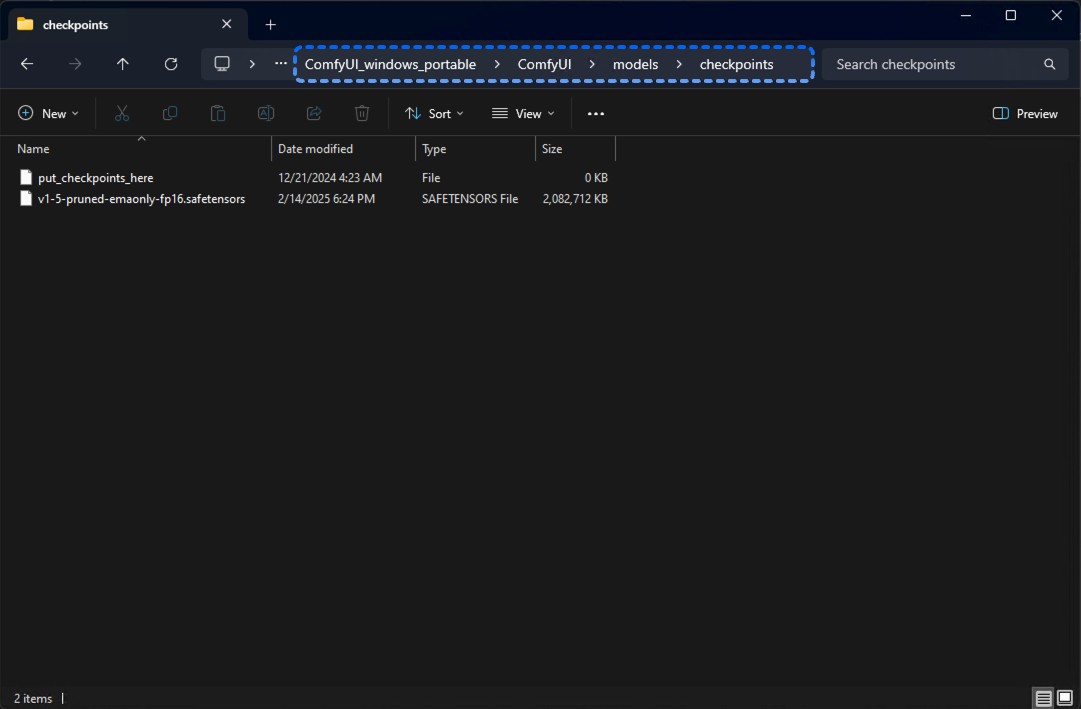
完成对应保存操作后,请刷新或者重启 ComfyUI 保证对应模型可以被 ComfyUI 检测
4. 加载模型,并进行第一次图片生成
在你完成模型的安装或更新后,可以按键盘上的 R 键刷新对象定义,从而更新节点里的模型列表(例如 Load Checkpoint 下拉框中的可选模型)。然后请对照下图完成加载模型并进行第一次生成:
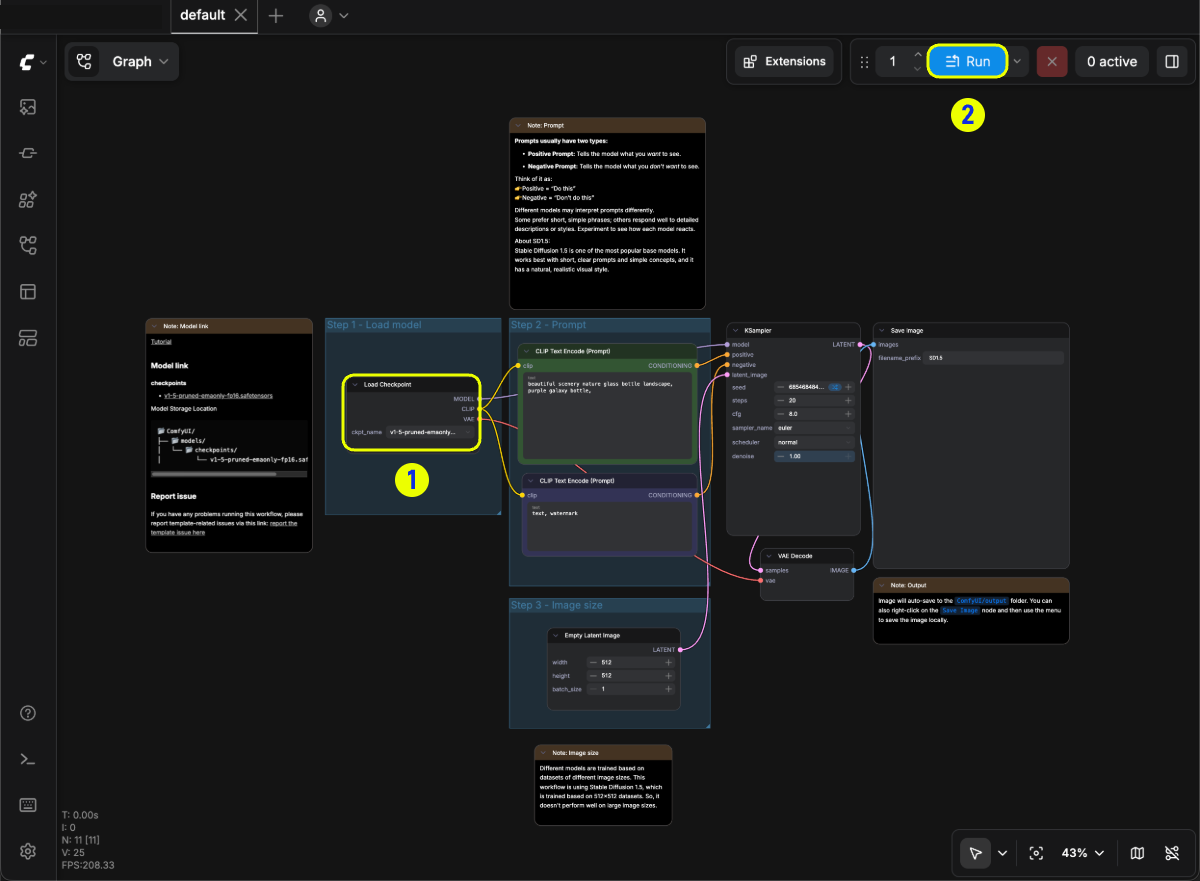 请对应图片序号,完成下面操作
- 请在 Load Checkpoint 节点使用箭头或者点击文本区域确保 v1-5-pruned-emaonly-fp16.safetensors 被选中,且左右切换箭头不会出现 null 的文本
- 点击
Run按钮,或者使用快捷键Ctrl + enter(回车)来执行图片生成
等待对应流程执行完成后,你应该可以在界面的 保存图像(Save Image) 节点中看到对应的图片结果,可以在上面右键保存到本地
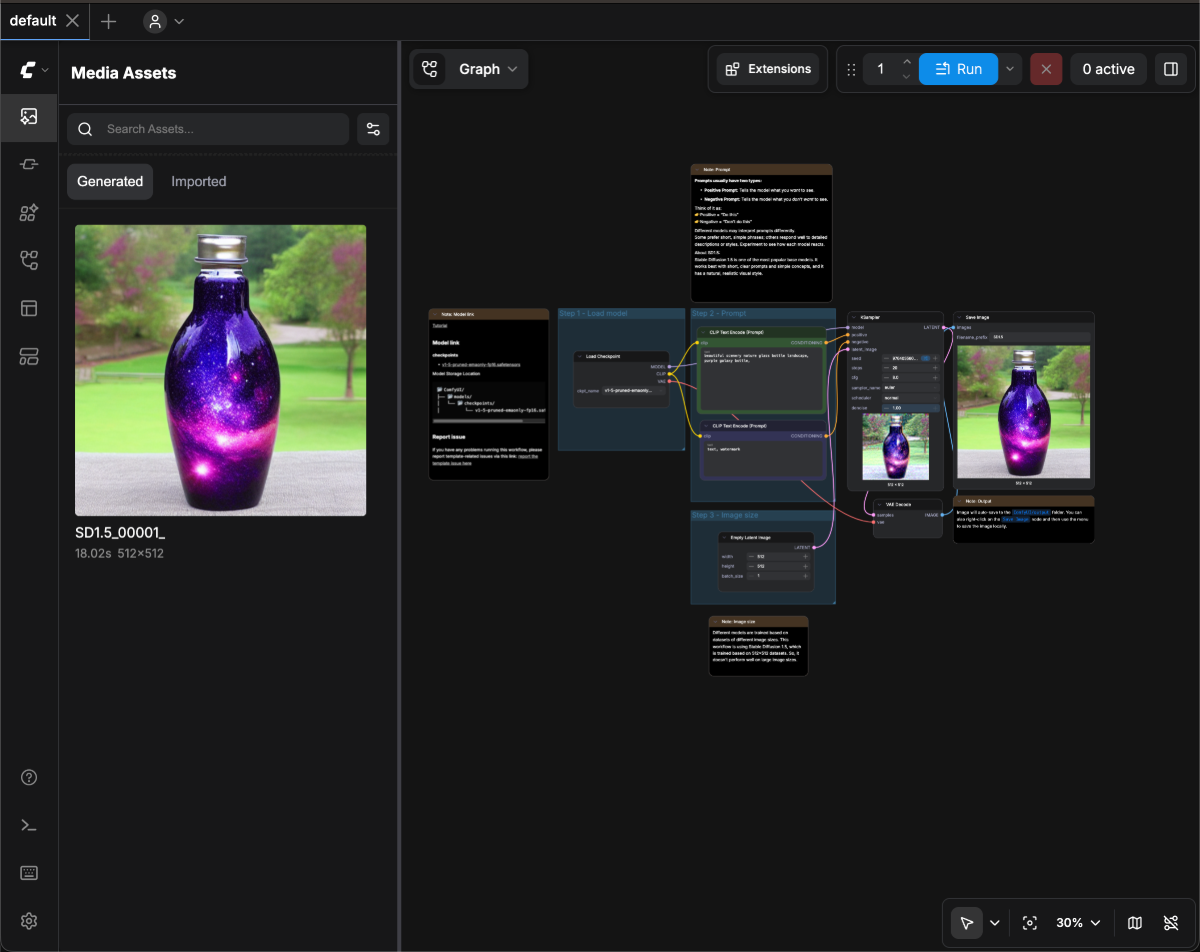
对于文生图的详细说明,下面的指南中会有详细的说明和指导
ComfyUI 文生图工作流示例说明
点击这里查看文生图工作流的详细说明
故障排除
模型加载问题
如果 Load Checkpoint 节点没有任何模型可以选择,或者显示为 null,请先确认你的模型安装位置正确,或者尝试 刷新 或者 重启 ComfyUI 使得对应文件夹下的模型可以被检测到
官方原文
本页来自 Comfy-Org 官方中文文档的固定版本,并转换为 xueai 静态页面。内容以官方持续更新的页面为准。