安装与更新
macOS — Comfy Desktop
在 macOS 上安装和卸载 Comfy Desktop
Comfy Desktop 是一个多实例管理器,让您从一个启动器运行多个 ComfyUI 实例。本指南介绍如何在 macOS 上安装和卸载 Comfy Desktop。
系统要求
- 系统: macOS 13 (Ventura) 或更新版本
- 硬件: Apple Silicon(M1 或更新)
- 磁盘空间: 每个安装至少推荐 4.85 GB
下载 Comfy Desktop
下载 macOS 最新安装程序。页面会自动检测您的平台。
安装
- 打开下载的
.dmg文件 - 将 Comfy Desktop 拖入 Applications 文件夹
- 从 Launchpad 或 Spotlight 启动
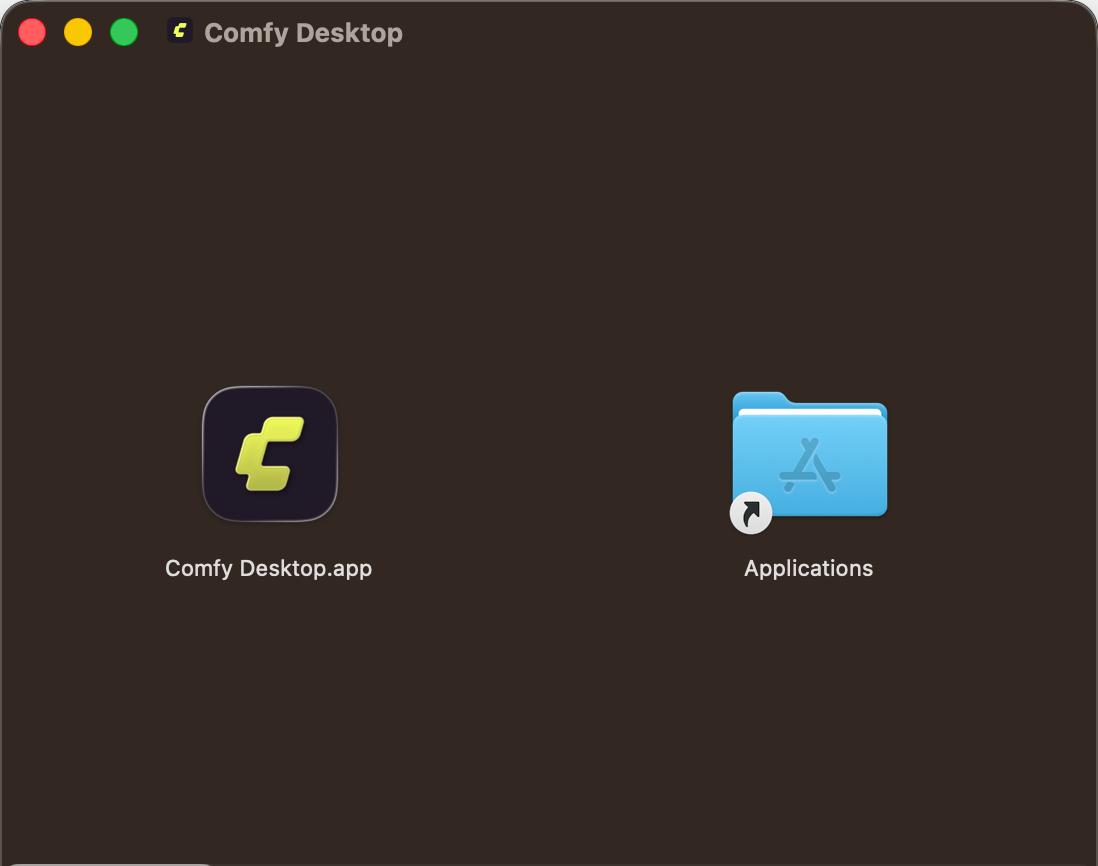
首次启动时,macOS 可能显示安全警告。前往系统设置 → 隐私与安全性,点击仍要打开以允许运行。
下一步:使用 Comfy Desktop
安装完成后,了解如何创建实例、管理安装和配置设置。
更新 Comfy Desktop
Comfy Desktop 会自动检查更新,你可以选择以下两种方式管理更新。
快速更新
当有可用更新时,窗口顶部会显示 Desktop Update Ready 按钮:

直接点击 ① Desktop Update Ready 按钮,Comfy Desktop 就会重启并自动安装更新。
通过设置手动更新
你也可以从设置面板检查和管理更新:
打开 Desktop Settings
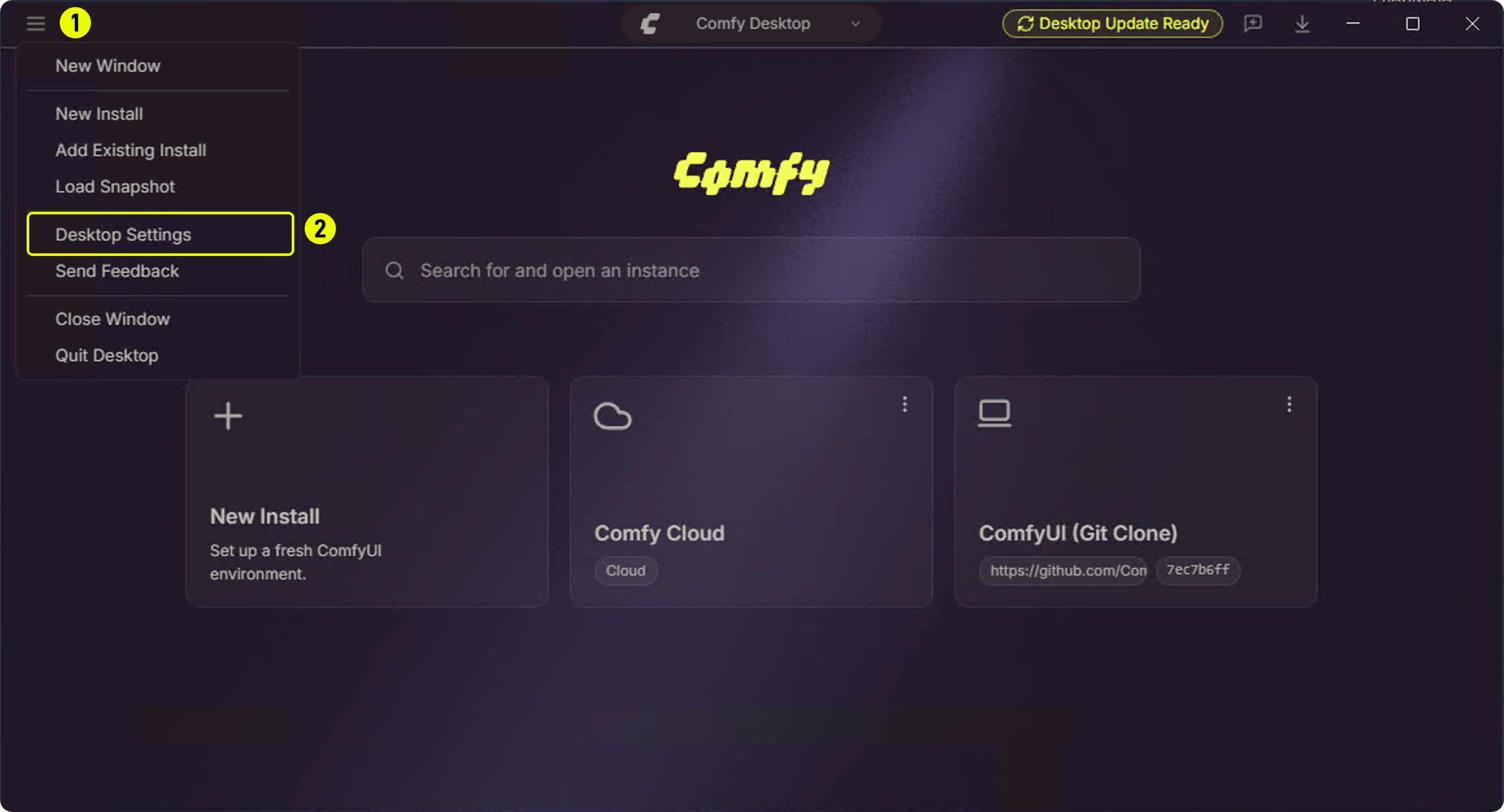
- ① 点击左上角的汉堡菜单
- ② 选择 Desktop Settings
Updates 面板
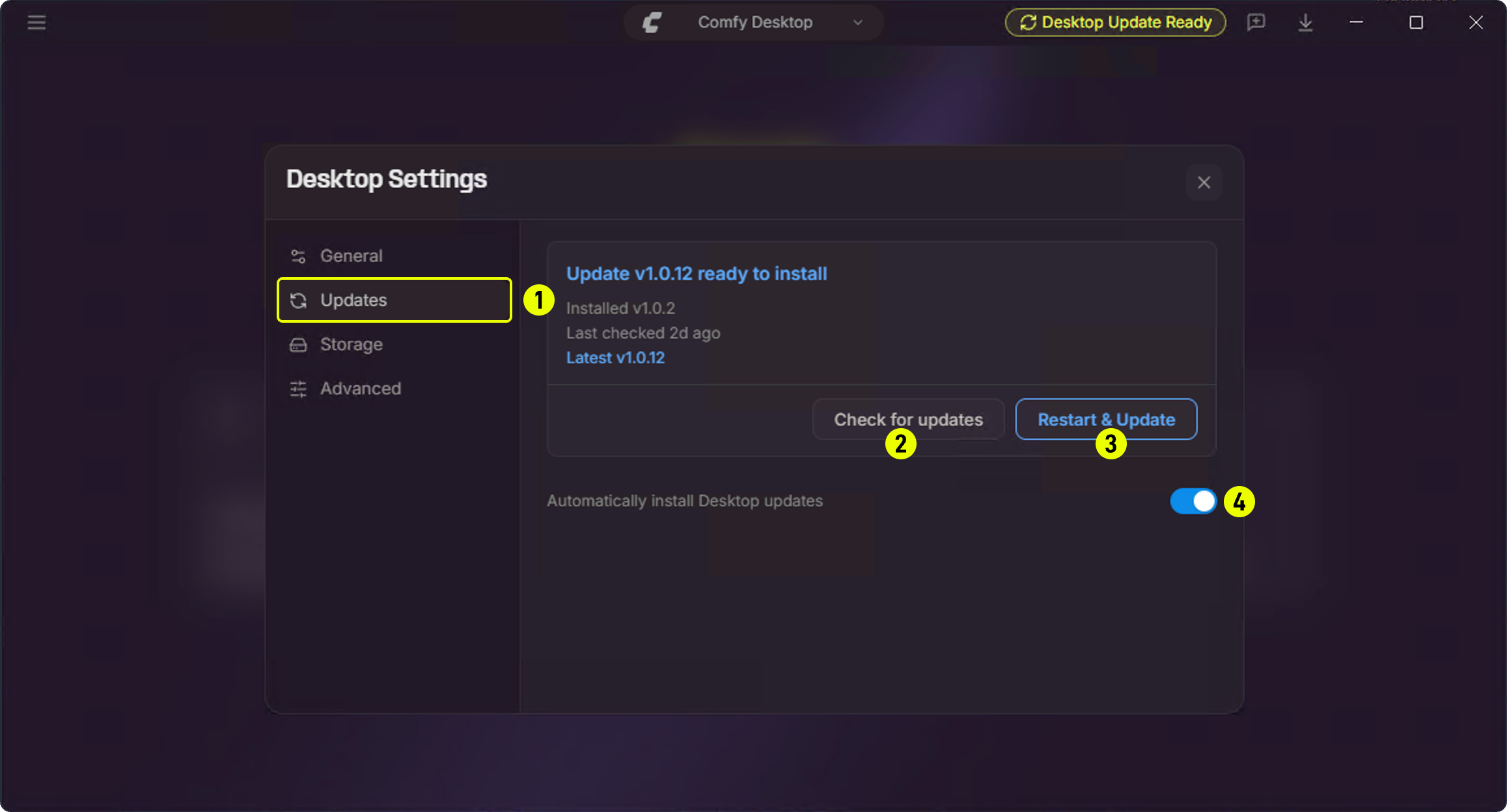
在 Updates 面板中:
- ① Updates — 点击侧边栏的 Updates 标签
- ② Check for updates — 手动检查是否有可用更新
- ③ Restart & Update — 当有新版本时出现,点击重启并更新
- ④ Automatically install Desktop updates — 开关自动安装桌面版更新
卸载
卸载 Comfy Desktop
- 在访达中打开 Applications 文件夹
- 右键点击 Comfy Desktop,选择 移到废纸篓
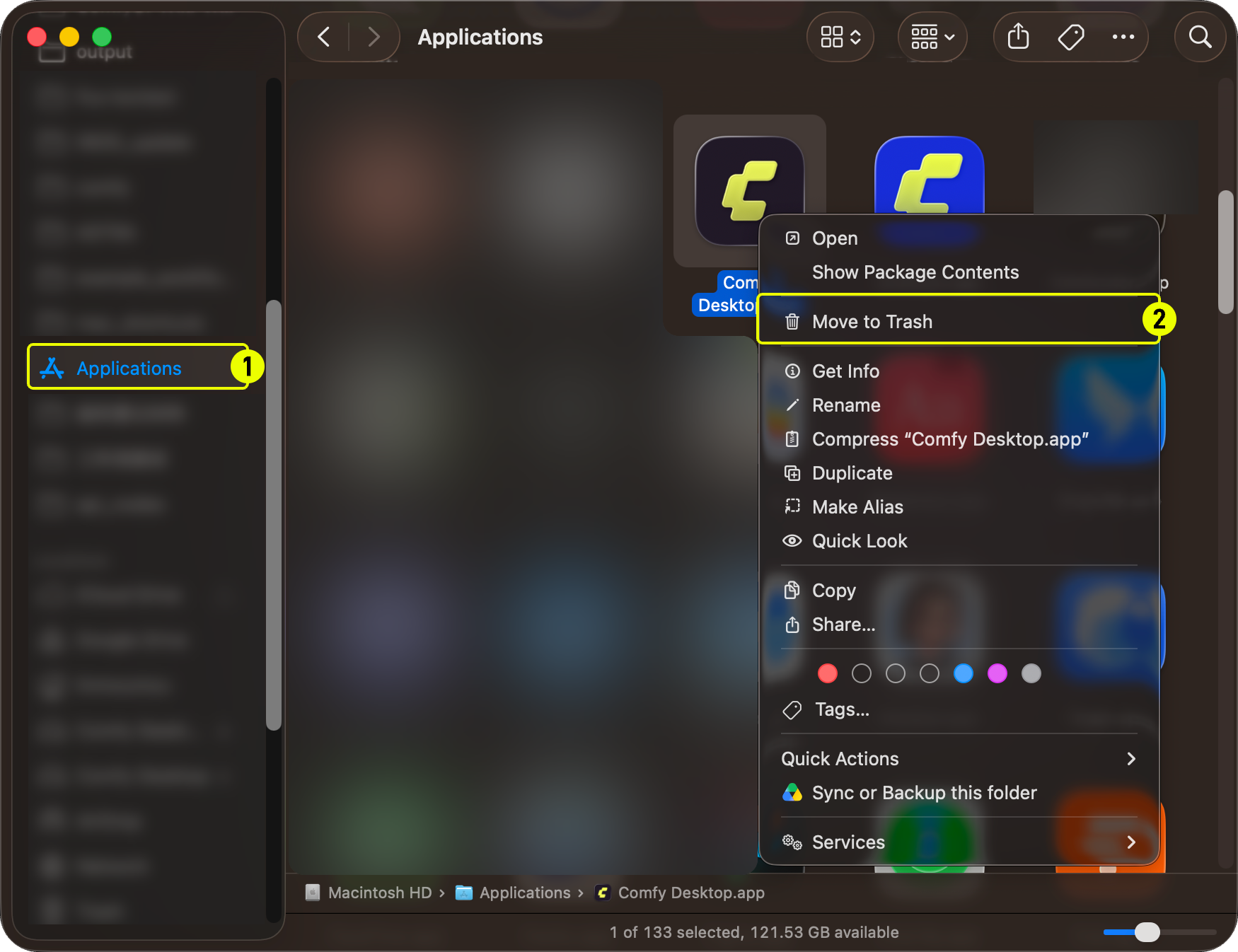
卸载应用不会删除的内容
卸载 Comfy Desktop 只会移除启动器本身。以下数据不会被删除,如需完全清理请手动删除:
| 数据 | 位置 | 说明 |
|---|---|---|
| 安装实例 | ~/ComfyUI-Installs |
每个 ComfyUI 安装(也可在应用内删除)。自定义安装路径也不会被删除。 |
| 共享模型和输出 | ~/ComfyUI-Shared |
共享模型库、输入/输出目录 |
| 应用设置和记录 | ~/Library/Application Support/Comfy Desktop |
设置、安装记录、日志 |
要完全清除所有数据:
- 删除应用数据文件夹 –
~/Library/Application Support/Comfy Desktop - 从应用内删除单个安装,或手动删除
~/ComfyUI-Installs - 删除共享模型库
~/ComfyUI-Shared(仅当不再需要这些文件时)
官方原文
本页来自 Comfy-Org 官方中文文档的固定版本,并转换为 xueai 静态页面。内容以官方持续更新的页面为准。