界面指南
ComfyUI 界面概览
在本篇中,我们将简要介绍 ComfyUI 的基础用户界面,带你熟悉了解 ComfyUI 界面的各个部分,
可视化界面是目前绝大数用户使用 ComfyUI 来调用 ComfyUI Server 进行相应媒体资源生成的方式,它提供了一个可供用户操作和组织工作流的可视化界面,用于组织和调试工作流,并生成令人惊叹的作品。
在本篇我们将粗略介绍 ComfyUI 的界面以及各个部分的功能,在后续的章节中我们将详细介绍各个部分的功能和使用方法。
通常,当你当你启动 ComfyUI 后你可以看到下面这样的一个界面:
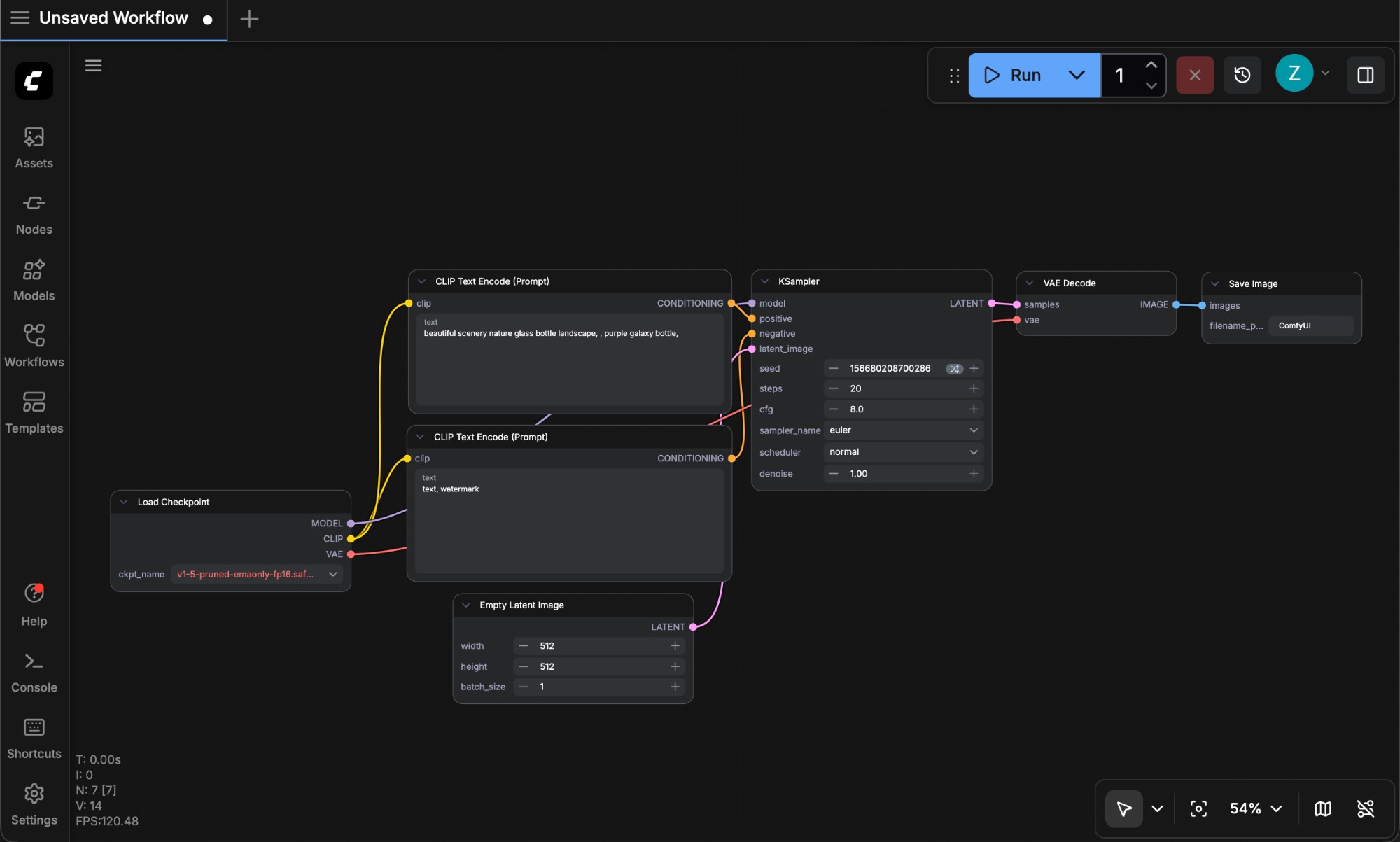
如果你是较为早期的用户,你应该还见过之前的这样的菜单界面:
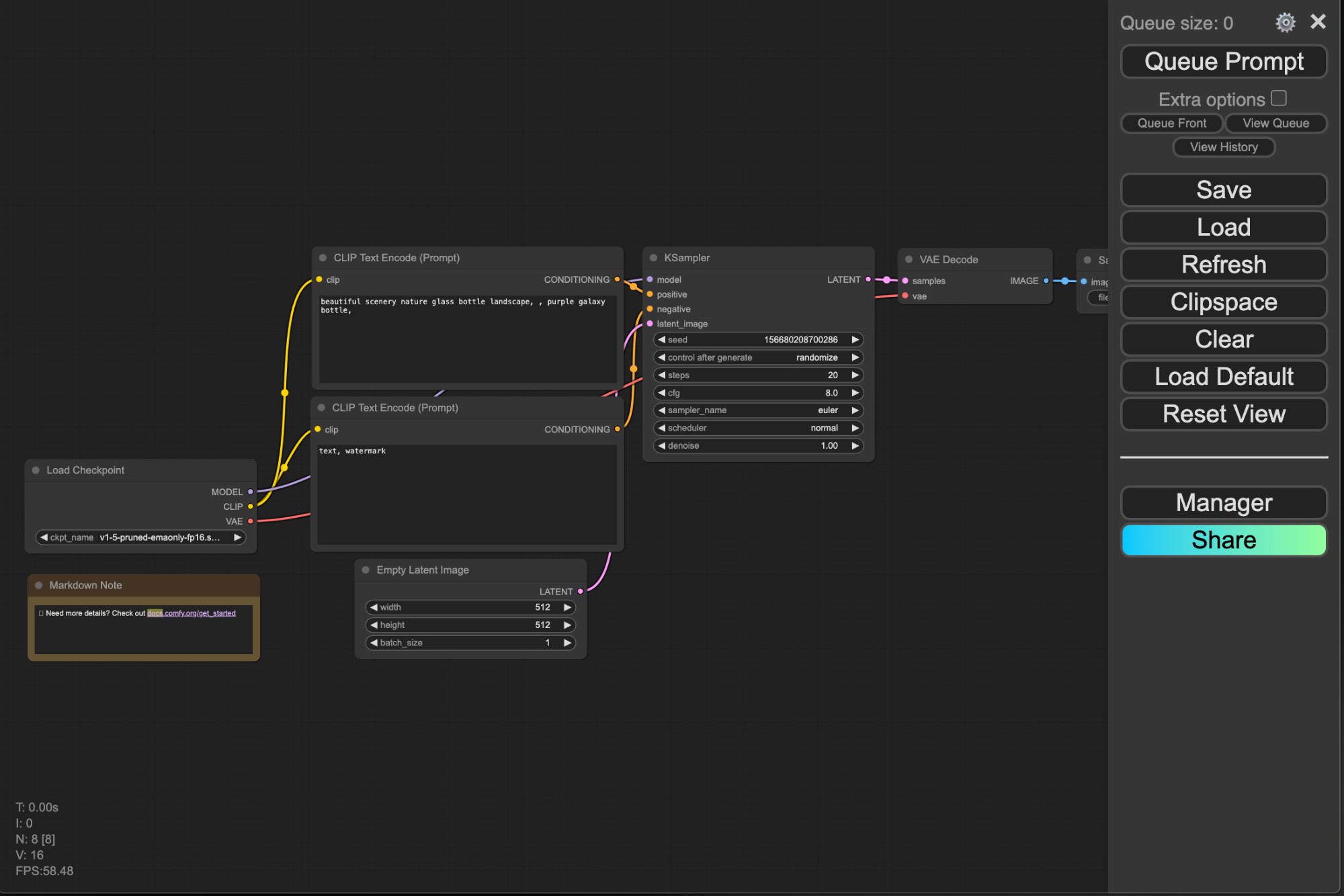
这两个菜单界面可以通过设置进行切换,但随着 ComfyUI 的功能日益强大和复杂,我们建议你使用新版的菜单界面来获得更好的使用体验。
目前 ComfyUI前端是一个独立的项目,作为一个独立的 ComfyUI 依赖进行发布和更新维护,如果你想要参与贡献,可以 fork 这个仓库,并进行 pull request。
本地化支持
目前 ComfyUI 支持:包括英文、中文、俄罗斯语、法语、日文、韩文。 如果你需要切换界面语言到你需要的语言可以点击 设置齿轮图标 然后在 Comfy --> Locale 中选择你需要的语言。
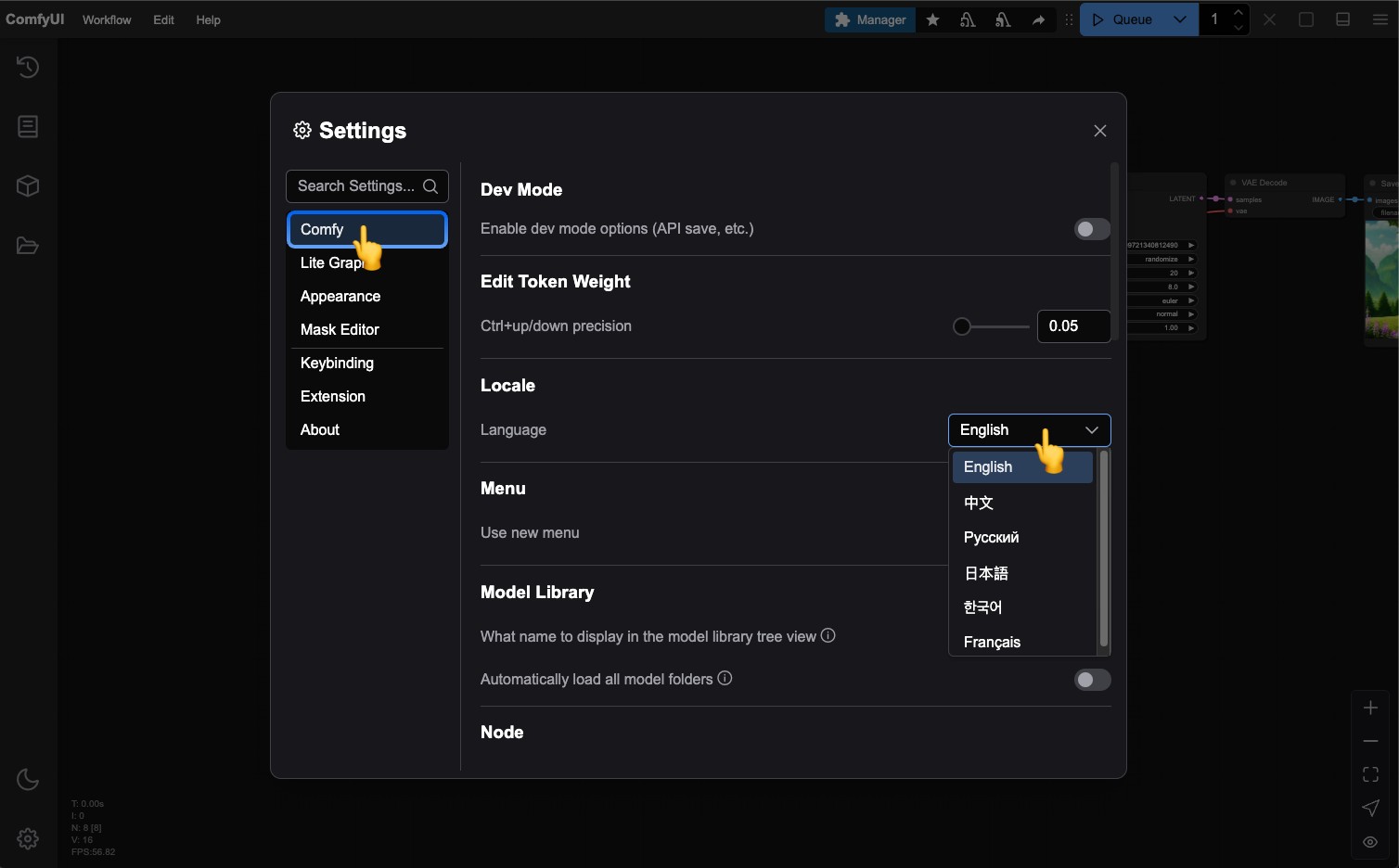
新版菜单界面
界面分区(Workspace)
下面是主要的 ComfyUI 的界面分区以及各部分的简要介绍。
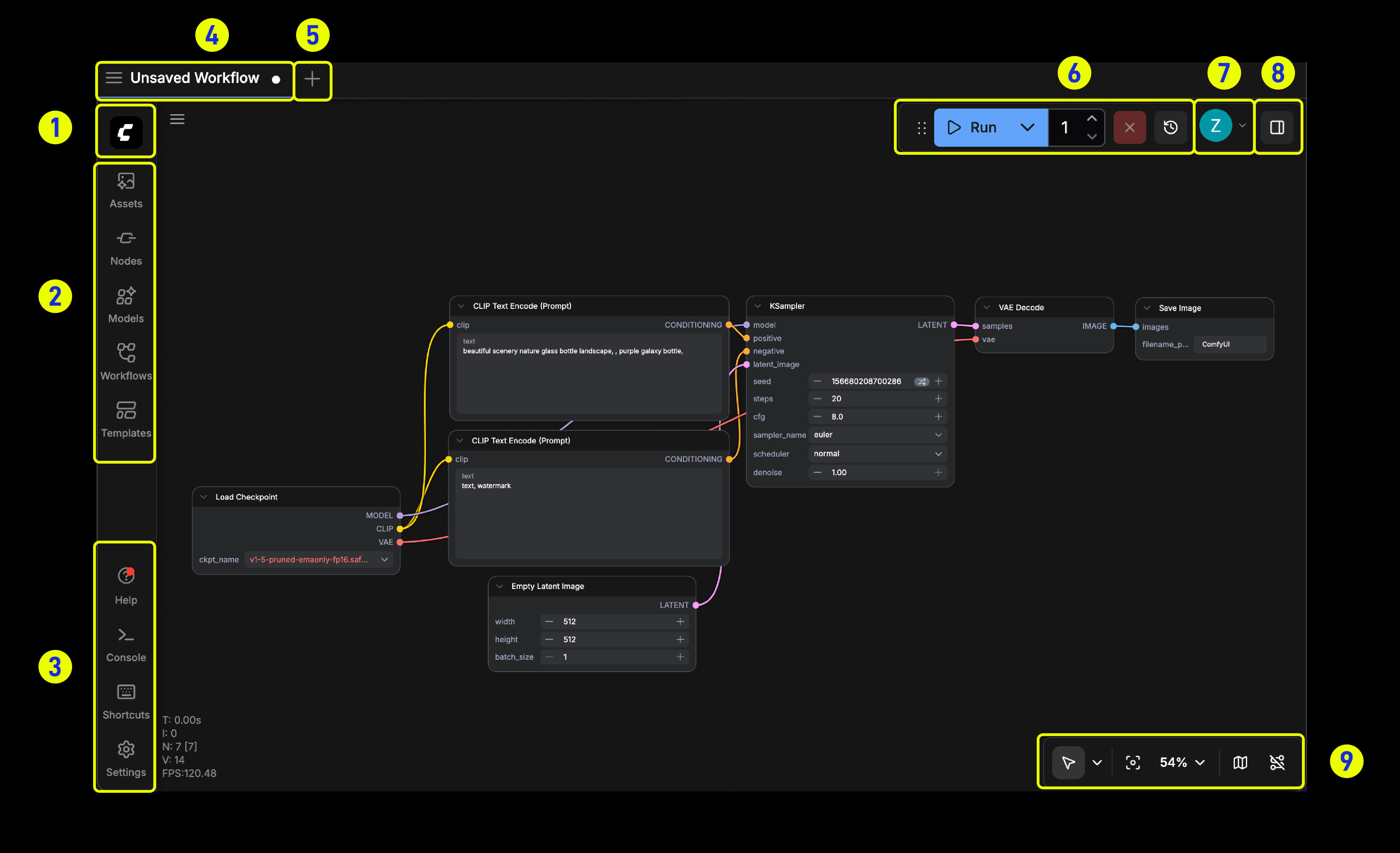
目前 ComfyUI 的界面除开主要的工作流界面,主要分为以下几个部分:
- 主菜单:点击展开功能菜单,含文件操作、帮助菜单等。
左侧导航栏:
- 左侧面板入口:
- ASSETS:显示生成的图像、视频等资产。
- Nodes:列出 ComfyUI 原生及第三方节点。
- Models:展示 ComfyUI 启动后检测到的模型信息,启动后若有模型下载等,按快捷键
r刷新节点定义获取最新模型。 - Workflows:展示本地保存的工作流。
- Templates:提供 ComfyUI 内置工作流模板。
底部左侧工具栏:
- 底部工具栏:含帮助、控制台(打开运行日志)、快捷键(显示快捷键面板)、设置(打开设置面板)按钮。
顶部标题栏:
- 顶部区域:显示当前已打开工作流。
- 新建工作流按钮:点击新建空白工作流文件。
- 右侧控制区:运行和队列控制管理,可运行工作流、查看队列。
- 登录状态:默认不显示,仅在登录后显示,用于需闭源 API 节点时。
- 快捷按钮:打开右侧面板。
底部右侧画布控制:
- 画布导航工具:可切换移动或平移模式,打开小地图、切换节点连线显示。
侧边栏面板按钮
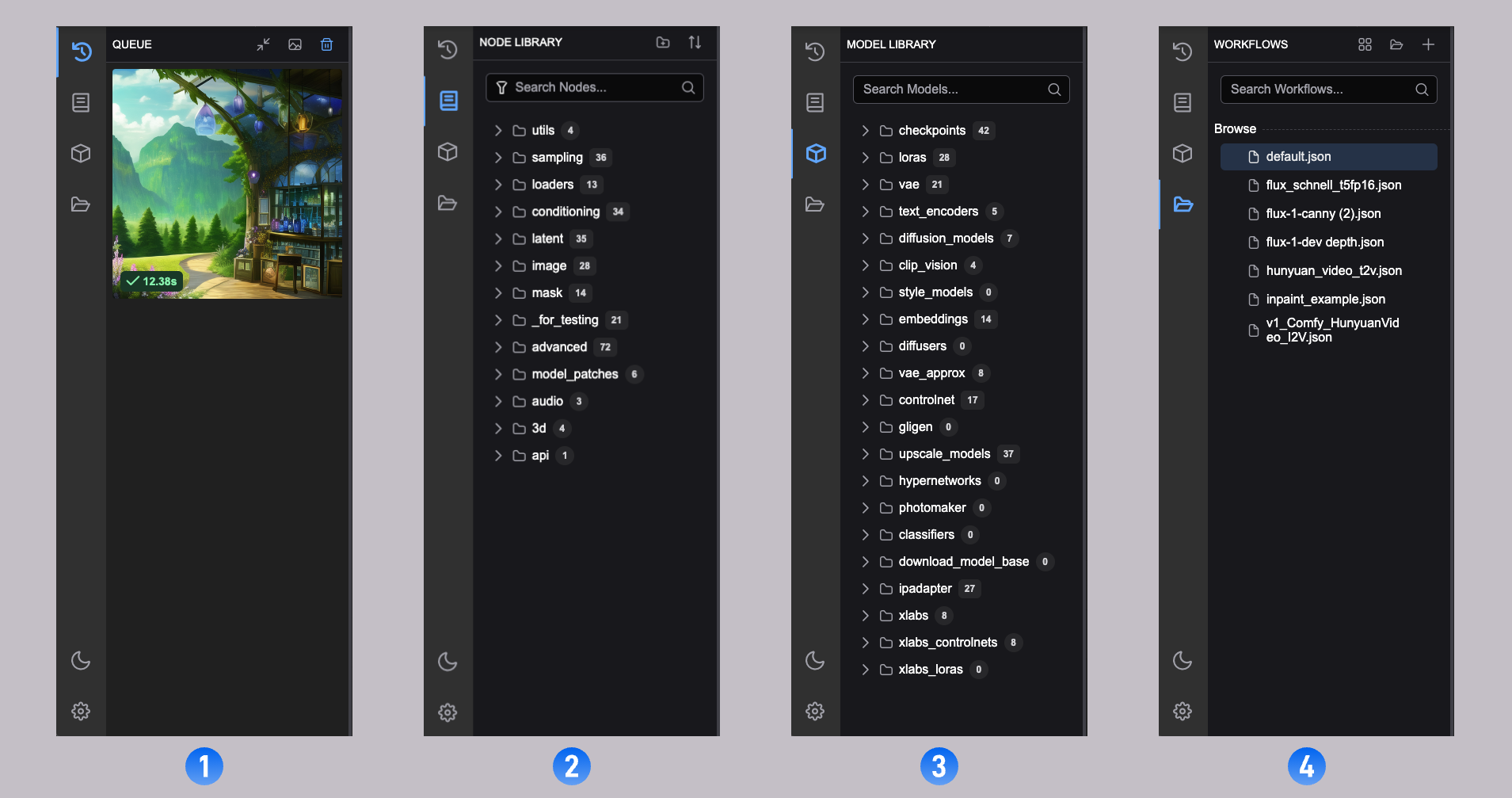
在目前的 ComfyUI 中,我们提供了四个侧边面板包含了以下功能:
- 工作流历史队列(Queue): 所有 ComfyUI 执行媒体内容生成的队列信息
- 节点库(Node Library): 所有 ComfyUI 中的节点包括
Comfy Core和你安装的自定义节点都会可以在这里进行查找 - 模型库(Model Library): 你本地的
ComfyUI/models目录下的模型可以在这里被查找到 - 本地用户工作流(Workflows): 你本地保存的工作流可以在这里被查找到
旧版菜单
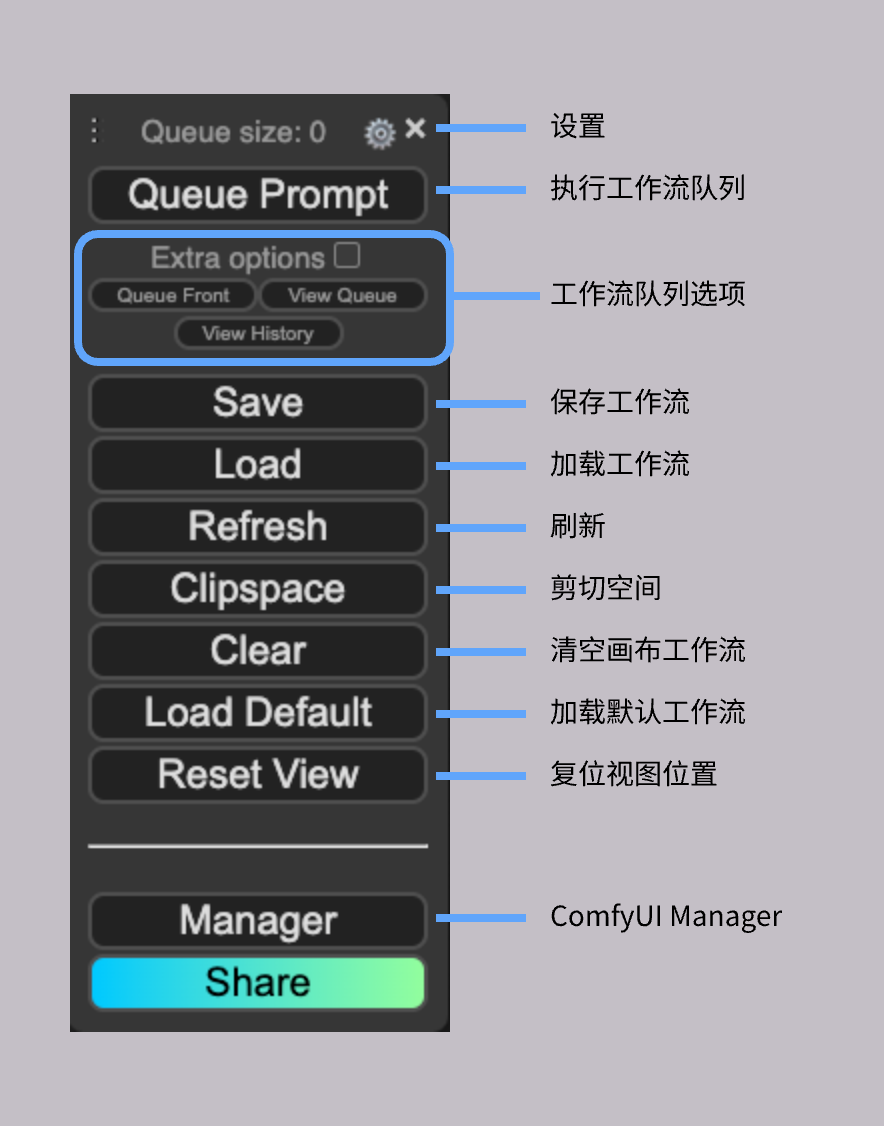
目前 ComfyUI 默认启用新版界面,如果你更偏好使用旧版界面,可以点击 设置齿轮图标 然后在 Comfy --> 菜单(Menu) 将 使用新菜单(Use new menu) 设置为 disabled 即可切换到旧版本的菜单。
旧版本菜单界面功能标注说明如下:
官方原文
本页来自 Comfy-Org 官方中文文档的固定版本,并转换为 xueai 静态页面。内容以官方持续更新的页面为准。