安装与更新
便携版(Windows)
本篇教程将指导你如何下载和开始使用 ComfyUI Portable(便携版) 并运行对应的程序
ComfyUI Portable(便携版) 是一个独立封装完整的 ComfyUI Windows 版本,内部已经整合了 ComfyUI 运行所需的独立的 Python(python_embeded),只需要解压即可使用。本部分指南将引导你完成对应的安装。
下载 ComfyUI Portable(便携版)
NVIDIA 显卡
### NVIDIA 显卡标准版
NVIDIA GPU (CUDA 13.0, Python 3.13)
适用于现代 NVIDIA 显卡(RTX 系列)
NVIDIA GPU (CUDA 12.6, Python 3.12)
支持 NVIDIA 10 系列及更早的显卡
下载后使用 7-ZIP 解压,解压后文件结构如下:
ComfyUI_windows_portable
├── 📂ComfyUI                   // ComfyUI 程序主体
├── 📂python_embeded            // 独立的 Python 环境
├── 📂update                    // 用于升级便携版安装包的批处理脚本
├── README_VERY_IMPORTANT.txt   // 英文版本的 ComfyUI 便携版使用说明
├── run_cpu.bat                 // 双击启动 ComfyUI(仅支持 CPU)
└── run_nvidia_gpu.bat          // 双击启动 ComfyUI(NVIDIA 显卡)
双击 run_nvidia_gpu.bat 启动 ComfyUI。
AMD 显卡
### AMD 显卡便携版
AMD GPU
下载适用于 AMD 显卡的便携版(ROCm)
下载后使用 7-ZIP 解压,解压后文件结构如下:
ComfyUI_windows_portable_amd
├── 📂ComfyUI                   // ComfyUI 程序主体
├── 📂python_embeded            // 独立的 Python 环境
├── 📂update                    // 用于升级便携版安装包的批处理脚本
├── README_VERY_IMPORTANT.txt   // 英文版本的 ComfyUI 便携版使用说明
├── run_cpu.bat                 // 双击启动 ComfyUI(仅支持 CPU)
└── run_amd_gpu.bat             // 双击启动 ComfyUI(AMD 显卡)
双击 run_amd_gpu.bat 启动 ComfyUI。
Intel 显卡
### Intel 显卡便携版
Intel GPU
下载适用于 Intel 显卡的便携版
下载后使用 7-ZIP 解压,解压后文件结构如下:
ComfyUI_windows_portable_intel
├── 📂ComfyUI                   // ComfyUI 程序主体
├── 📂python_embeded            // 独立的 Python 环境
├── 📂update                    // 用于升级便携版安装包的批处理脚本
├── README_VERY_IMPORTANT.txt   // 英文版本的 ComfyUI 便携版使用说明
├── run_cpu.bat                 // 双击启动 ComfyUI(仅支持 CPU)
└── run_intel_gpu.bat           // 双击启动 ComfyUI(Intel 显卡)
双击 run_intel_gpu.bat 启动 ComfyUI。
下载并解压后,你会看到对应下图所示的命令的运行
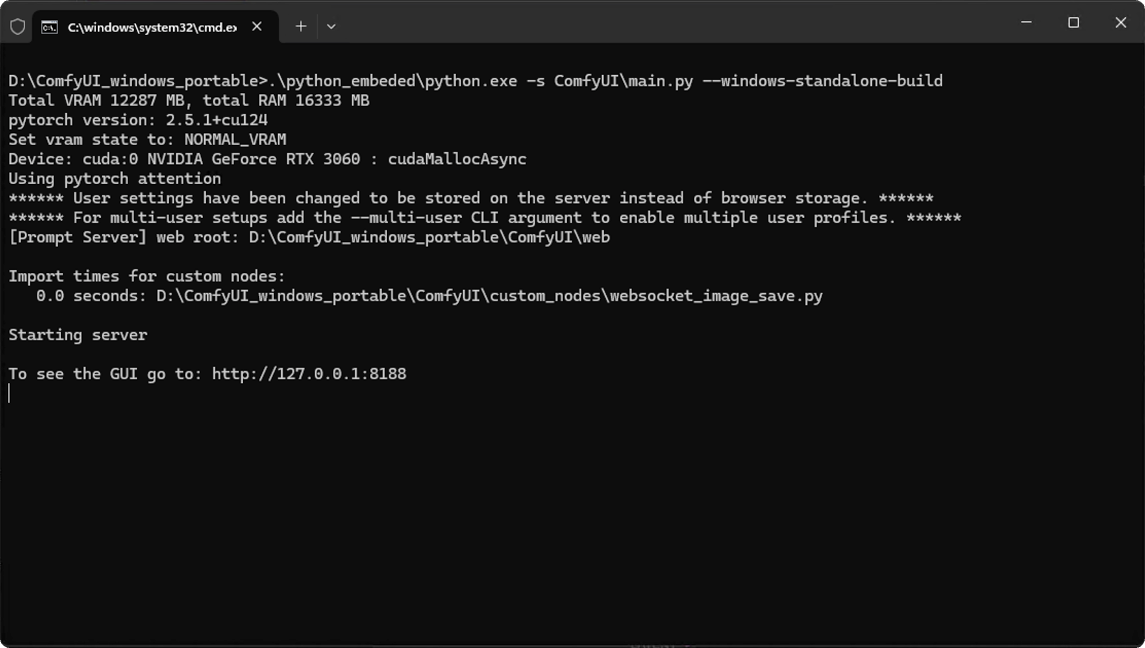
当你看到类似图片中的
To see the GUI go to: http://127.0.0.1:8188此时你的 ComfyUI 服务已经启动,正常情况下 ComfyUI 会自动打开你的默认浏览器并访问 http://127.0.0.1:8188 地址,如果没有自动打开,请手动打开浏览器并访问该地址。
添加外部模型路径
如果你想要在 ComfyUI/models 之外管理你的模型文件,可能出于以下原因:
- 你有多个 ComfyUI 实例,你想要让这些实例共享模型文件,从而减少磁盘占用
- 你有多个不同的类型的 GUI 程序,如:WebUI, 你想要他们共用模型文件
- 模型文件无法被识别或读取到
我们提供了通过 extra_model_paths.yaml 配置文件来添加额外模型搜索路径的方法。
不同 ComfyUI 版本配置文件位置
Portable 及自部署
对于便携版和手动安装的 ComfyUI版本,你可以在 ComfyUI 的根目录下找到 extra_model_paths.yaml.example 的示例文件
ComfyUI/extra_model_paths.yaml.example复制并重命名为 extra_model_paths.yaml 来使用, 并保持在 ComfyUI 的根目录下, 路径应该是 ComfyUI/extra_model_paths.yaml
你也可以在 这里 找到配置示例文件
Comfy Desktop
如果你使用的是 ComfyUI 桌面应用程序,你可以参考下图打开额外模型的配置文件:
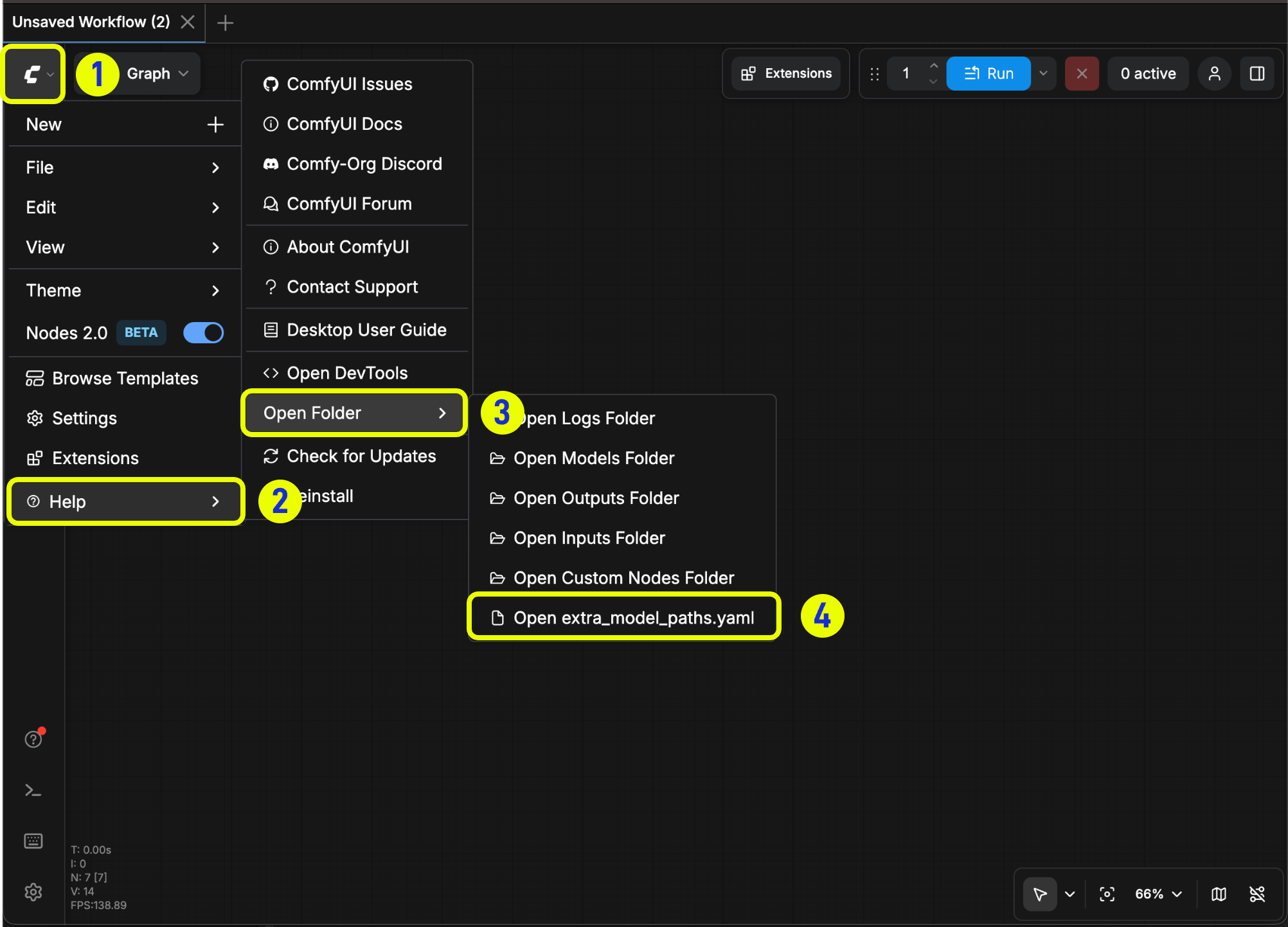
或者通过下面的位置打开:
C:\Users\YourUsername\AppData\Roaming\ComfyUI\extra_models_config.yamlmacOS
~/Library/Application Support/ComfyUI/extra_models_config.yaml对应的配置文件不应该被改变
配置示例
比如,你需要额外让 ComfyUI 识别的模型文件位于下面的文件夹:
📁 YOUR_PATH/
  ├── 📁models/
  |   ├── 📁 loras/
  |   │   └── xxxxx.safetensors
  |   ├── 📁 checkpoints/
  |   │   └── xxxxx.safetensors
  |   ├── 📁 vae/
  |   │   └── xxxxx.safetensors
  |   └── 📁 controlnet/
  |       └── xxxxx.safetensors
那么你可以进行如下的配置来让 ComfyUI 识别到你设备上的模型路径
my_custom_config:
    base_path: YOUR_PATH
    loras: models/loras/
    checkpoints: models/checkpoints/
    vae: models/vae/
    controlnet: models/controlnet/
或者使用
my_custom_config:
    base_path: YOUR_PATH/models/
    loras: loras
    checkpoints: checkpoints
    vae: vae
controlnet: controlnet或者你也可以参考默认的 extra_model_paths.yaml.example 来配置,保存之后, 需要 重启 ComfyUI 才能生效。
下面是完整的原始的配置配置示例:
#Rename this to extra_model_paths.yaml and ComfyUI will load it


#config for a1111 ui
#all you have to do is change the base_path to where yours is installed
a111:
    base_path: path/to/stable-diffusion-webui/

    checkpoints: models/Stable-diffusion
    configs: models/Stable-diffusion
    vae: models/VAE
    loras: |
         models/Lora
         models/LyCORIS
    upscale_models: |
                  models/ESRGAN
                  models/RealESRGAN
                  models/SwinIR
    embeddings: embeddings
    hypernetworks: models/hypernetworks
    controlnet: models/ControlNet

#config for comfyui
#your base path should be either an existing comfy install or a central folder where you store all of your models, loras, etc.

#comfyui:
#     base_path: path/to/comfyui/
#     # You can use is_default to mark that these folders should be listed first, and used as the default dirs for eg downloads
#     #is_default: true
#     checkpoints: models/checkpoints/
#     clip: models/clip/
#     clip_vision: models/clip_vision/
#     configs: models/configs/
#     controlnet: models/controlnet/
#     diffusion_models: |
#                  models/diffusion_models
#                  models/unet
#     embeddings: models/embeddings/
#     loras: models/loras/
#     upscale_models: models/upscale_models/
#     vae: models/vae/

#other_ui:
#    base_path: path/to/ui
#    checkpoints: models/checkpoints
#    gligen: models/gligen
#    custom_nodes: path/custom_nodes
添加额外自定义节点路径
除了添加外部模型之外,你同样可以添加不在 ComfyUI 默认路径下的自定义节点路径
下面是一个简单的配置示例(Mac 系统),请根据你的实际情况进行修改,并新增到对应的配置文件中,保存后需要 重启 ComfyUI 才能生效:
my_custom_nodes:
  custom_nodes: /Users/your_username/Documents/extra_custom_nodes
进行第一次图片生成
安装成功后,你可以参考访问下面的章节,开始你的 ComfyUI 之路。
进行第一次图片生成
本教程将引导你完成第一次的模型安装以及对应的文本到图片的生成
其它 ComfyUI 便携版相关说明
1. ComfyUI 便携版升级
你可以使用 update 文件夹下的相关批处理命令完成 ComfyUI 便携版的升级
ComfyUI_windows_portable
└─ 📂update
   ├── update.py
   ├── update_comfyui.bat            // 更新 ComfyUI 到最新的 Commit 版本
   ├── update_comfyui_and_python_dependencies.bat  // 请仅在你的运行环境存在问题时使用
   └── update_comfyui_stable.bat       // 更新 ComfyUI 为最新的 stable 版本
2. ComfyUI 便携版设置局域网访问
如果你的 ComfyUI 运行在局域网内,想要其它的设备也可以访问到 ComfyUI,你可以通过记事本修改对应的 .bat 文件(如 run_nvidia_gpu.bat、run_amd_gpu.bat 或 run_cpu.bat)来完成配置,主要通过添加 --listen 来添加监听地址 下面的示例是添加了 --listen 参数的 run_nvidia_gpu.bat 文件命令
.\python_embeded\python.exe -s ComfyUI\main.py --listen --windows-standalone-build
pause
当启用 ComfyUI 后您会发现最后的运行地址会变为
Starting server

To see the GUI go to: http://0.0.0.0:8188
To see the GUI go to: http://[::]:8188
你可以通过 WIN + R 输入cmd 打开命令行,输入 ipconfig 来查看你的局域网 IP 地址,然后在其它设备上输入 http://你的局域网IP:8188 来访问 ComfyUI
3. 安装额外的 Python 包
便携版内置了独立的 Python 环境(python_embeded)。如需安装额外的 Python 包(如注意力优化、自定义节点依赖或其他工具),请在命令行中使用嵌入式 Python 的 pip:
# 首先进入 ComfyUI 便携版文件夹
cd ComfyUI_windows_portable

# 使用嵌入式 Python 安装包
.\python_embeded\python.exe -m pip install <包名>
如果安装的包需要启动参数,在 .bat 文件(如 run_nvidia_gpu.bat)中添加对应参数:
.\python_embeded\python.exe -s ComfyUI\main.py --<启动参数> --windows-standalone-build有关安装自定义节点依赖的详细说明,请参阅自定义节点依赖指南。
官方原文
本页来自 Comfy-Org 官方中文文档的固定版本,并转换为 xueai 静态页面。内容以官方持续更新的页面为准。