故障排查
如何排查和解决 ComfyUI 中出现的错误
常见 ComfyUI 问题、解决方案和如何有效报告错误
自定义节点故障排查指南
查看如何排查自定义节点导致的问题。
常见问题与快速修复
在深入详细故障排查之前,请尝试这些常见解决方案:
ComfyUI 无法启动
症状: 应用程序在启动时崩溃、黑屏或无法加载
快速修复:
- 检查系统要求 - 确保您的系统符合最低要求
- 更新 GPU 驱动程序 - 从 NVIDIA/AMD/Intel 下载最新驱动程序
生成失败或产生错误
症状: "Prompt execution failed"(提示执行失败)对话框,带有"Show report"(显示报告)按钮,工作流停止执行
快速修复:
- 点击"Show report" - 阅读详细的报错信息以识别具体问题
- 检查是否是自定义节点问题 - 遵循我们的自定义节点故障排查指南
- 验证模型文件 - 查看模型文档了解模型设置
- 检查显存使用情况 - 关闭其他使用 GPU 内存的应用程序
性能缓慢
症状: 生成时间非常慢、系统冻结、内存不足错误
快速修复:
- 降低分辨率/批次大小 - 减少图像大小或图像数量
- 使用内存优化标志 - 请参见下方性能优化部分
- 关闭不必要的应用程序 - 释放 RAM 和显存
- 检查 CPU/GPU 使用率 - 使用任务管理器识别瓶颈
性能优化命令:
对于低显存系统:
# 低显存模式(使用 CPU 处理文本编码器)
python main.py --lowvram

# CPU 模式(非常慢但适用于任何硬件,仅作为最后手段使用)
python main.py --cpu
提高性能:
# 禁用预览(节省显存和处理)
python main.py --preview-method none

# 使用优化的注意力机制
python main.py --use-pytorch-cross-attention
python main.py --use-flash-attention

# 异步权重卸载
python main.py --async-offload
内存管理:
# 为操作系统保留特定显存量(以 GB 为单位)
python main.py --reserve-vram 2

# 禁用智能内存管理
python main.py --disable-smart-memory

# 使用不同的缓存策略
python main.py --cache-none      # 更少的内存使用,但更慢
python main.py --cache-lru 10    # 缓存 10 个结果,更快
python main.py --cache-classic   # 使用旧风格(激进)的缓存
安装过程中出现的问题
桌面应用问题
有关全面的桌面安装故障排查,请参见桌面安装指南。
Windows
- 不支持的设备:Comfy Desktop Windows 仅支持带有 CUDA 的 NVIDIA GPU。对于其他 GPU,请使用 ComfyUI 便携版或手动安装
- 安装失败:以管理员身份运行安装程序,确保至少 15GB 磁盘空间
- 维护页面:如果下载失败,请检查镜像设置
- 缺少模型:迁移时模型不会被复制,仅链接。请验证模型路径
macOS
- "应用程序已损坏":在安全性与隐私设置中允许应用程序
- 性能问题:在隐私设置中授予完整磁盘访问权限
- 崩溃:检查控制台应用程序以获取崩溃报告
Linux
- 缺少库:使用包管理器安装依赖项
- LD_LIBRARY_PATH 错误:PyTorch 库路径问题(见下文)
手动安装问题
Python 版本冲突:
# 检查 Python 版本(需要 3.9+,推荐 3.12)
python --version

# 使用虚拟环境(推荐)
python -m venv comfyui_env
source comfyui_env/bin/activate  # Linux/Mac
comfyui_env\Scripts\activate     # Windows
包安装失败:
# 首先更新 pip
python -m pip install --upgrade pip

# 安装依赖项
pip install -r requirements.txt

# 对于 NVIDIA GPU(CUDA 13.0)
pip install torch torchvision torchaudio --extra-index-url https://download.pytorch.org/whl/cu130

# 对于 AMD GPU(仅限 Linux - ROCm 7.2)
pip install torch torchvision torchaudio --index-url https://download.pytorch.org/whl/rocm7.2
Linux 特定问题
LD_LIBRARY_PATH 错误:
常见症状:
- "libcuda.so.1: cannot open shared object file"
- "libnccl.so: cannot open shared object file"
- "ImportError: libnvinfer.so.X: cannot open shared object file"
解决方案:
- 现代 PyTorch 安装(最常见):
# 对于带有 NVIDIA 包的虚拟环境
export LD_LIBRARY_PATH=$VIRTUAL_ENV/lib/python3.12/site-packages/nvidia/nvjitlink/lib:$LD_LIBRARY_PATH

# 对于 conda 环境
export LD_LIBRARY_PATH=$CONDA_PREFIX/lib/python3.12/site-packages/nvidia/nvjitlink/lib:$LD_LIBRARY_PATH

# 或自动查找您的 Python site-packages
PYTHON_PATH=$(python -c "import site; print(site.getsitepackages()[0])")
export LD_LIBRARY_PATH=$PYTHON_PATH/nvidia/nvjitlink/lib:$LD_LIBRARY_PATH

# 您可能还需要其他 NVIDIA 库
export LD_LIBRARY_PATH=$PYTHON_PATH/nvidia/cuda_runtime/lib:$LD_LIBRARY_PATH
export LD_LIBRARY_PATH=$PYTHON_PATH/nvidia/cublas/lib:$LD_LIBRARY_PATH- 查找你拥有的库:
# 检查已安装的 NVIDIA 包
python -c "import site; import os; nvidia_path=os.path.join(site.getsitepackages()[0], 'nvidia'); print('NVIDIA libs:', [d for d in os.listdir(nvidia_path) if os.path.isdir(os.path.join(nvidia_path, d))] if os.path.exists(nvidia_path) else 'Not found')"

# 查找 PyTorch 需要的缺失库
python -c "import torch; print(torch.__file__)"
ldd $(python -c "import torch; print(torch.__file__.replace('__init__.py', 'lib/libtorch_cuda.so'))")- 为你的环境永久设置:
# 对于虚拟环境,添加到激活脚本
echo 'export LD_LIBRARY_PATH=$VIRTUAL_ENV/lib/python*/site-packages/nvidia/nvjitlink/lib:$LD_LIBRARY_PATH' >> $VIRTUAL_ENV/bin/activate

# 对于 conda 环境
conda env config vars set LD_LIBRARY_PATH=$CONDA_PREFIX/lib/python*/site-packages/nvidia/nvjitlink/lib:$LD_LIBRARY_PATH

# 对于全局 bashrc(根据需要调整 Python 版本)
echo 'export LD_LIBRARY_PATH=$(python -c "import site; print(site.getsitepackages()[0])")/nvidia/nvjitlink/lib:$LD_LIBRARY_PATH' >> ~/.bashrc- 替代方案:使用 ldconfig:
# 检查当前库缓存
ldconfig -p | grep cuda
ldconfig -p | grep nccl

# 如果缺失,添加库路径(需要 root 权限)
sudo echo "/usr/local/cuda/lib64" > /etc/ld.so.conf.d/cuda.conf
sudo ldconfig- 调试库加载:
# 详细库加载以查看缺失的内容
LD_DEBUG=libs python main.py 2>&1 | grep "looking for"

# 检查 PyTorch CUDA 可用性
python -c "import torch; print('CUDA available:', torch.cuda.is_available()); print('CUDA version:', torch.version.cuda)"
模型相关问题
有关综合模型故障排查,包括架构不匹配、缺少模型和加载错误,请参见专门的模型问题页面。
网络和 API 问题
合作节点不工作
症状: API 调用失败、超时错误、配额超出
解决方案:
连接问题
症状: "无法连接到服务器"、超时错误
解决方案:
- 检查防火墙设置 - 允许 ComfyUI 通过防火墙
- 尝试不同端口 - 默认是 8188,尝试 8189 或 8190
- 临时禁用 VPN - VPN 可能阻止连接
- 检查代理设置 - 如果不需要,禁用代理
前端问题
"Frontend or Templates Package Not Updated"(前端或模板包未更新):
# 通过 Git 更新 ComfyUI 后,更新前端依赖
pip install -r requirements.txt
"Can't Find Custom Node"(找不到自定义节点):
- 在 ComfyUI 设置中禁用节点验证
"Error Toast About Workflow Failing Validation"(工作流验证失败的错误提示):
- 暂时在设置中禁用工作流验证
- 向 ComfyUI 团队报告问题
非 Localhost 访问时的登录问题:
- 普通登录仅在从 localhost 访问时有效
- 对于局域网/远程访问:在 platform.comfy.org/login 生成 API 密钥
- 在登录对话框中使用 API 密钥,或使用
--api-key命令行参数
硬件特定问题
NVIDIA GPU 问题
"Torch not compiled with CUDA enabled" 错误:
# 先卸载 torch
pip uninstall torch

# 安装带 CUDA 13.0 的稳定版 PyTorch
pip install torch torchvision torchaudio --extra-index-url https://download.pytorch.org/whl/cu130

# 对于 nightly 版本(可能有性能改进)
pip install --pre torch torchvision torchaudio --index-url https://download.pytorch.org/whl/nightly/cu132

# 验证 CUDA 支持
python -c "import torch; print(torch.cuda.is_available())"
GPU 未被检测到:
# 检查 GPU 是否可见
nvidia-smi

# 检查驱动版本和 CUDA 兼容性
nvidia-smi --query-gpu=driver_version --format=csv
AMD GPU 问题
ROCm 支持(仅限 Linux):
# 安装稳定的 ROCm PyTorch(撰写时为 7.2)
pip install torch torchvision torchaudio --index-url https://download.pytorch.org/whl/rocm7.2

# 对于 nightly 版本(撰写时为 ROCm 7.2,可能有性能改进)
pip install --pre torch torchvision torchaudio --index-url https://download.pytorch.org/whl/nightly/rocm7.2
不支持的 AMD GPU:
# 对于 RDNA2 或更老型号(6700、6600)
HSA_OVERRIDE_GFX_VERSION=10.3.0 python main.py

# 对于 RDNA3 显卡(7600)
HSA_OVERRIDE_GFX_VERSION=11.0.0 python main.py
性能优化:
# 启用实验性内存高效注意力(PyTorch 2.4 后不再需要)
TORCH_ROCM_AOTRITON_ENABLE_EXPERIMENTAL=1 python main.py --use-pytorch-cross-attention

# 启用可调优操作(首次运行慢,后续运行更快)
PYTORCH_TUNABLEOP_ENABLED=1 python main.py
Apple Silicon (M1/M2/M3) 问题
MPS 后端设置:
# 安装 Apple Silicon 的 PyTorch nightly
# 请遵循 Apple 指南:https://developer.apple.com/metal/pytorch/

# 检查 MPS 可用性
python -c "import torch; print(torch.backends.mps.is_available())"

# 启动 ComfyUI
python main.py
如果 MPS 导致问题:
# 强制 CPU 模式
python main.py --cpu

# 带内存优化
python main.py --force-fp16 --cpu
Intel GPU 问题
方式一:原生 PyTorch XPU 支持(Windows/Linux):
# 安装带 XPU 支持的 PyTorch nightly
pip install --pre torch torchvision torchaudio --index-url https://download.pytorch.org/whl/nightly/xpu

# 启动 ComfyUI
python main.py
方式二:Intel Extension for PyTorch(IPEX):
# 对于 Intel Arc A 系列显卡
conda install libuv
pip install torch==2.3.1.post0+cxx11.abi torchvision==0.18.1.post0+cxx11.abi torchaudio==2.3.1.post0+cxx11.abi intel-extension-for-pytorch==2.3.110.post0+xpu --extra-index-url https://pytorch-extension.intel.com/release-whl/stable/xpu/us/
获取帮助和报告错误
报告错误之前
- 检查是否是已知问题:
- 搜索 GitHub Issues
- 检查 ComfyUI 论坛
- 查看 Discord 讨论
- 尝试基本故障排查:
如何有效报告错误
对于 ComfyUI 核心问题
提交位置: GitHub Issues
对于桌面应用问题
提交位置: 桌面 GitHub Issues
对于前端问题
提交位置: 前端 GitHub Issues
对于自定义节点问题
提交位置: 请到对应的自定义节点仓库中提交问题
需要提供的信息
报告任何问题时,请包括以下内容:
系统信息
从 ComfyUI 界面获取
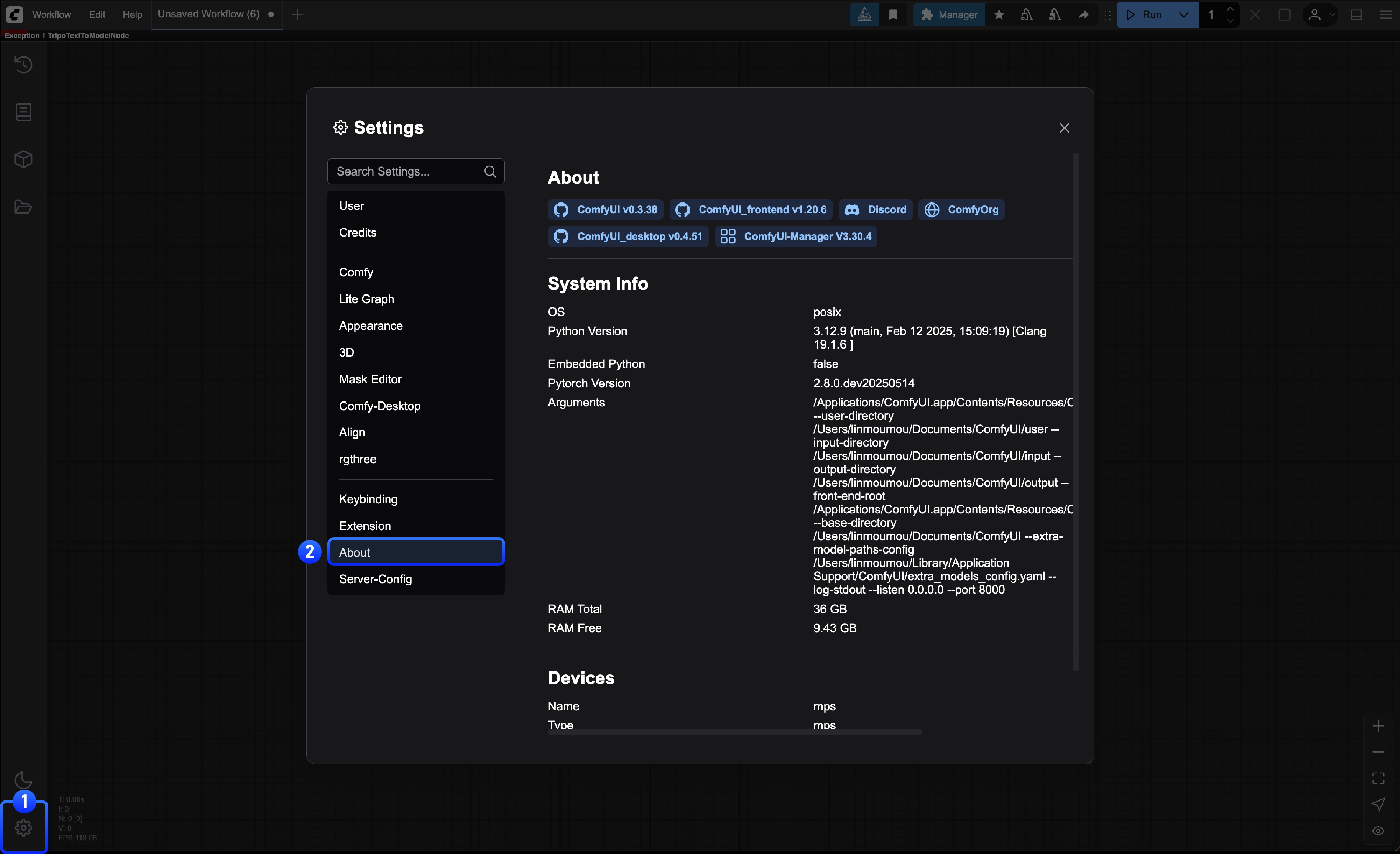
系统信息(可在设置的关于页面找到):
- 操作系统(Windows 11、macOS 14.1、Ubuntu 22.04 等)
- ComfyUI 版本(检查设置中的关于页面)
- Python 版本:
python --version - PyTorch 版本:
python -c "import torch; print(torch.__version__)" - GPU 型号和驱动程序版本
- 安装方式(桌面版、便携版、手动安装、comfy-cli)
从命令行获取
# 系统信息
systeminfo | findstr /C:"OS Name" /C:"OS Version"

# GPU 信息
wmic path win32_VideoController get name

# Python 和 PyTorch 信息
python --version
python -c "import torch; print(f'PyTorch: {torch.__version__}')"
python -c "import torch; print(f'CUDA Available: {torch.cuda.is_available()}')"
macOS/Linux
# 系统信息
uname -a

# GPU 信息(Linux)
lspci | grep VGA

# Python 和 PyTorch 信息
python --version
python -c "import torch; print(f'PyTorch: {torch.__version__}')"
python -c "import torch; print(f'CUDA Available: {torch.cuda.is_available()}')"
桌面应用问题
对于桌面应用问题,还需提供:
- 日志文件来自:
C:\Users\<用户名>\AppData\Roaming\ComfyUI\logs(Windows) - 配置文件来自:
C:\Users\<用户名>\AppData\Roaming\ComfyUI(Windows)
问题的详细信息
问题的详细信息:
- 问题的清晰描述
- 重现问题的步骤
- 预期行为与实际行为
- 如果可以,提供截图或复现过程的屏幕录制
报错信息:
- 控制台/终端的完整错误文本
- 浏览器控制台错误(F12 → 控制台选项卡)
- 任何崩溃日志或错误对话框
其他上下文
其他上下文:
- 已安装的自定义节点列表
- 重现问题的工作流文件(.json)
- 最近的更改(新安装、更新等)
社区资源
- 官方论坛: forum.comfy.org
- Discord: ComfyUI Discord 服务器
- Reddit: r/comfyui
- YouTube: ComfyUI 教程
官方原文
本页来自 Comfy-Org 官方中文文档的固定版本,并转换为 xueai 静态页面。内容以官方持续更新的页面为准。