工作流教程
Luma Image to Image 合作伙伴节点 ComfyUI 官方示例
本指南介绍如何在 ComfyUI 中使用 Luma Image to Image 合作伙伴节点
Luma Image to Image 节点允许你借助 Luma AI 技术,根据文本提示修改现有图像,同时保留原始图像的某些特征和结构。
在本指南中,我们将展示如何使用此节点设置图像转图像工作流。
Luma Image to Image 合作伙伴节点工作流
1. 下载工作流文件
下载以下图像并将其拖入 ComfyUI 以加载工作流(工作流信息包含在图像元数据中):

下载此图像用作输入:

2. 完成工作流步骤
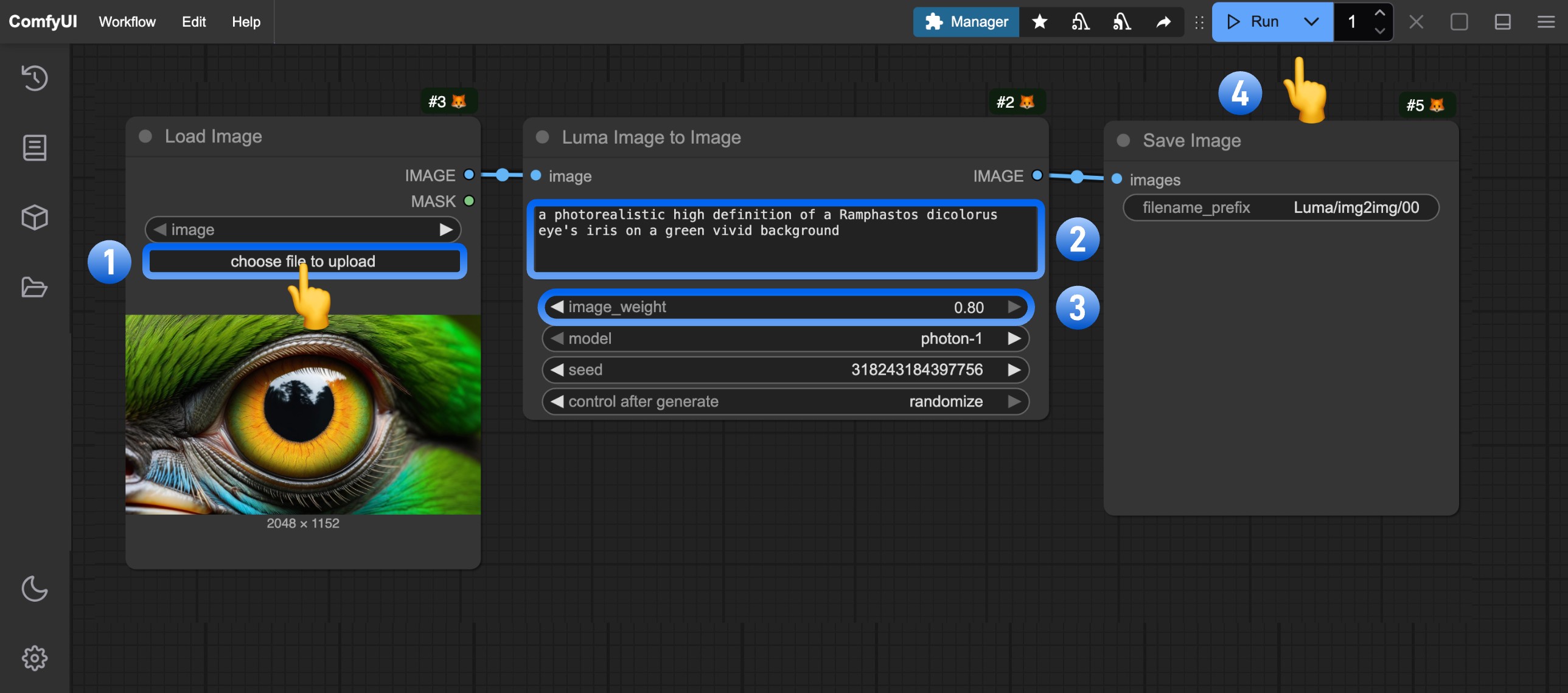
按照以下编号步骤操作:
- 在
Load Image节点上点击 Upload 以上传你的输入图像 - (可选)修改工作流提示词
- (可选)调整
image_weight以改变输入图像的影响程度(值越小,越接近原图) - 点击
Run或使用快捷键Ctrl(cmd) + Enter生成图像 - API 返回结果后,在
Save Image节点中查看生成的图像。图像将保存到ComfyUI/output/目录中
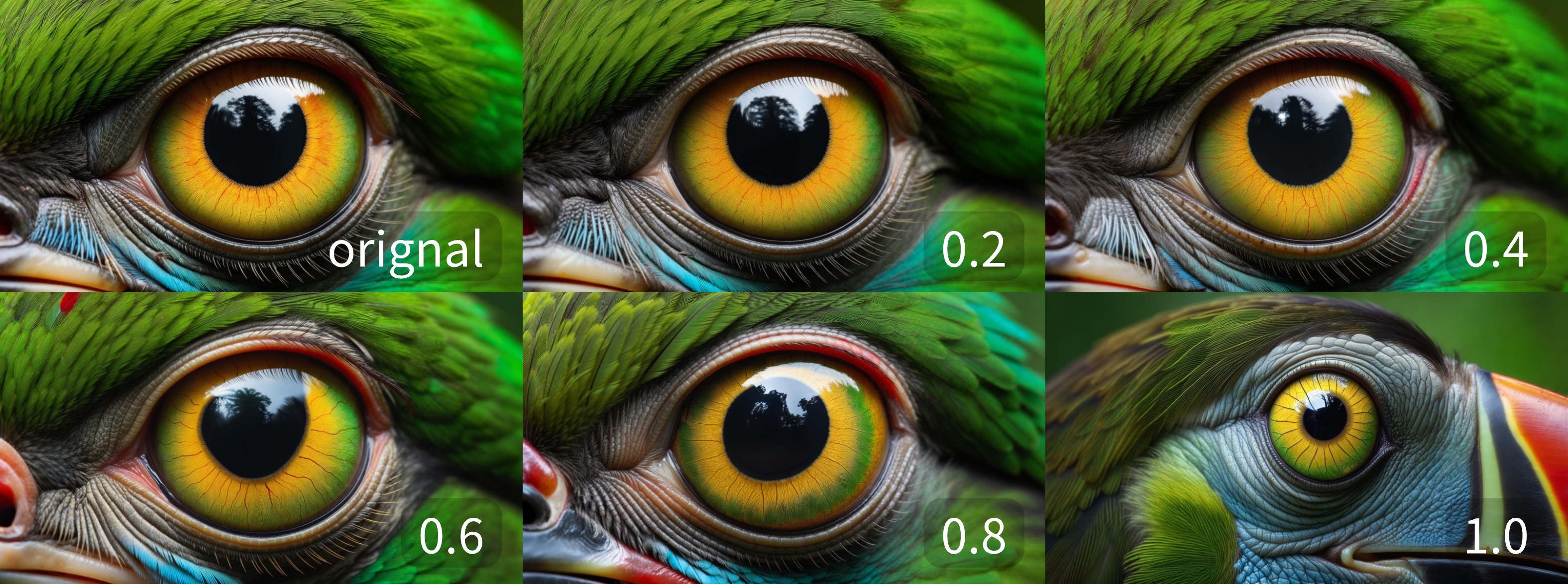
3. 不同 image_weight 值的效果对比
官方原文
本页来自 Comfy-Org 官方中文文档的固定版本,并转换为 xueai 静态页面。内容以官方持续更新的页面为准。