工作流教程
Luma Image to Video Partner Nodes ComfyUI Official Example
Learn how to use the Luma Image to Video Partner node in ComfyUI
Luma Image to Video 节点允许你使用 Luma AI 的先进技术将静态图像转换为流畅、动态的视频内容,为图像赋予生命力和动态特性。
本篇指南中,我们将引导你如何使用该节点进行图像转视频的工作流设置。
使用 Luma 合作伙伴节点的图像转视频工作流
Luma Image to Video 节点需要至少提供一个图像输入(first_image 或 last_image),结合文本提示词来确定视频的动态效果。在本指南中,我们制作了使用 first_image 和 luma_concepts 的示例,展示 Luma AI 的视频生成能力。
1. 下载工作流
下面的视频的 metadata 中已经包含工作流信息,请下载并拖入 ComfyUI 中加载对应工作流。
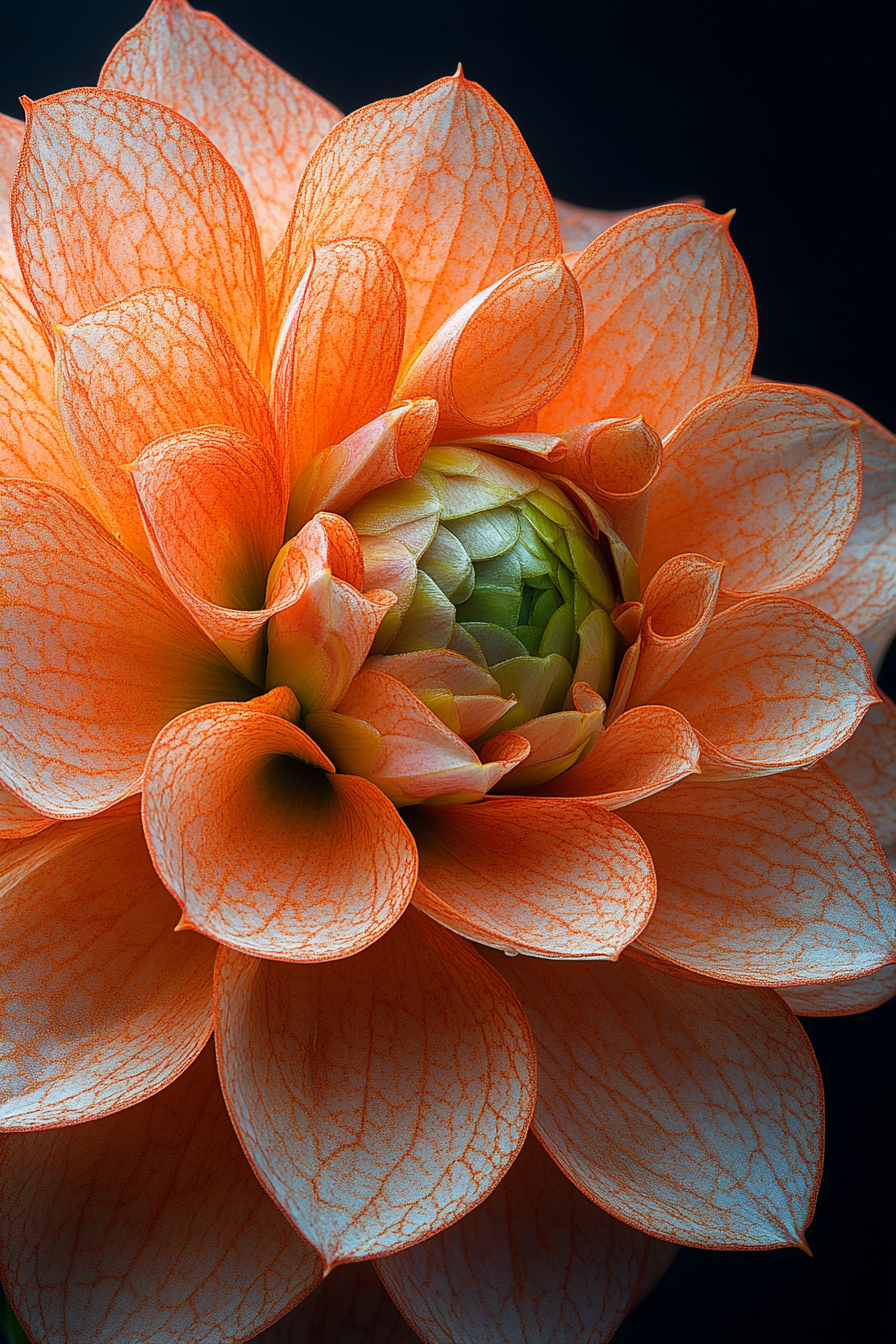
下载以下图像以用作输入:
2. 按步骤完成工作流
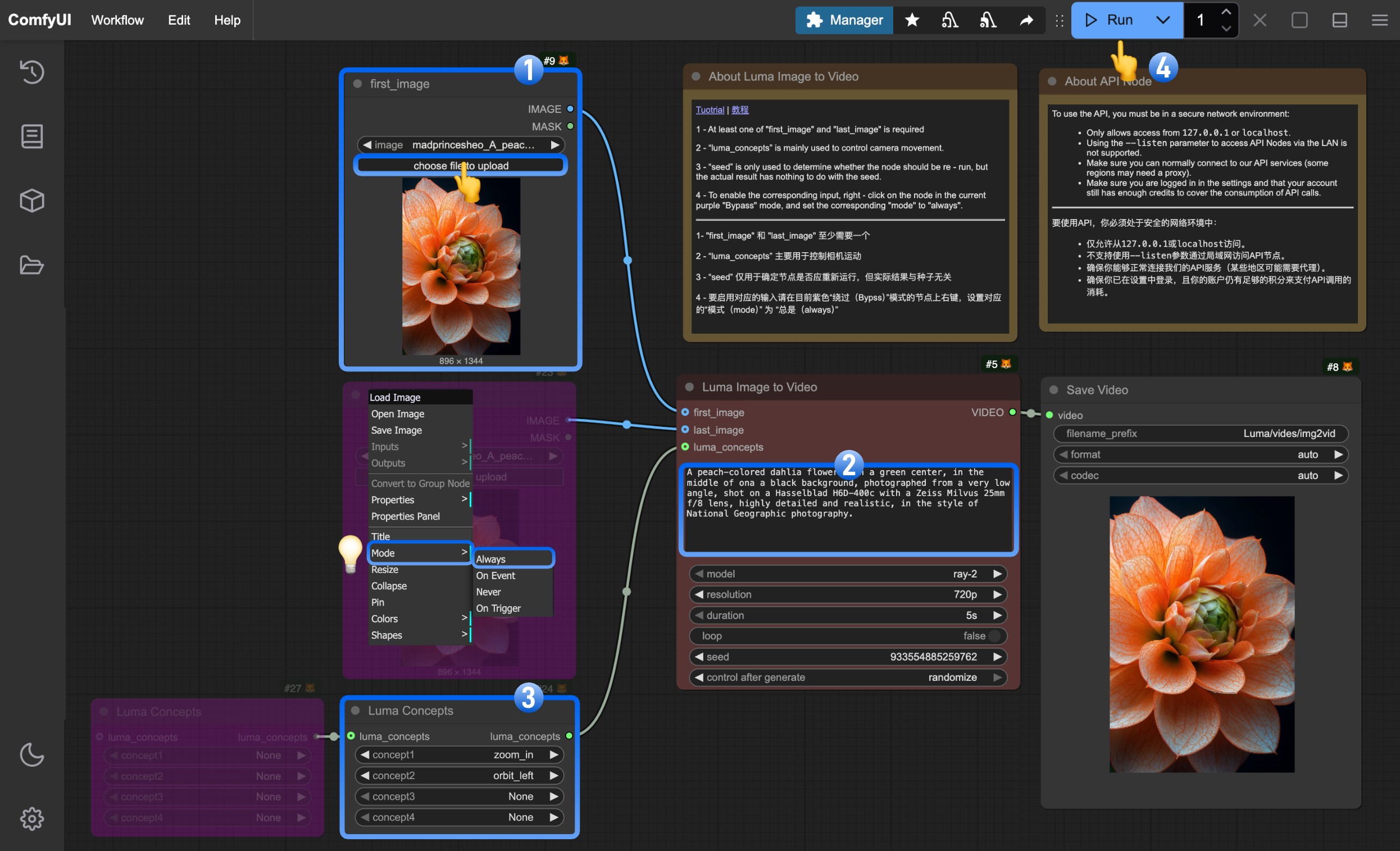
按以下基本步骤运行工作流:
- 在
first_image节点中上传你的输入图像 - (可选)在 Luma Image to Video 节点中编写提示词,描述你希望图像如何动画
- (可选)修改
Luma Concepts节点来控制相机运动,实现专业镜头效果 - 点击
Run或使用Ctrl(cmd) + Enter来生成视频 - API 返回结果后,你可以在
Save Video节点中查看生成的视频,视频也会被保存至ComfyUI/output/目录下
3. 补充说明
- 图像输入要求:
first_image和last_image至少需要提供一个,每个输入最多只接收 1 张图片 - Luma Concepts:控制相机运动,提供专业视频效果
- Seed 参数:仅用于确定节点是否应重新运行,不影响生成结果
- 启用输入节点:右键点击紫色 “Bypass” 模式的节点,将 “mode” 设为 “always” 以启用输入
- 模型选择:不同的视频生成模型具有不同特点,可通过
model参数调整 - 分辨率与时长:使用
resolution和duration参数调整输出视频分辨率和时长
官方原文
本页来自 Comfy-Org 官方中文文档的固定版本,并转换为 xueai 静态页面。内容以官方持续更新的页面为准。