工作流教程
ComfyUI Krea 2 Partner Nodes 官方示例
本指南介绍如何在 ComfyUI 中使用 Krea 2 文生图 Partner Node
Krea 2 Image Node 可让你使用 Krea AI 新一代模型,通过文本提示直接生成高质量图片。它支持两种模型变体——Krea 2 Medium(适合表现力丰富的插画)和 Krea 2 Large(适合表现力丰富的照片级真实感)——并可选配 moodboard 和风格参考输入。
在本指南中,我们将展示如何使用 Krea 2 搭建文生图工作流。
Krea 2 Image 节点文档
请参阅以下文档了解详细参数设置:
Krea 2 文生图工作流

在 Comfy Cloud 中运行
打开 Comfy Cloud
下载工作流
下载 JSON 或在模板库中搜索 "Krea2"
- 输入提示词 — 在 Krea2ImageNode 节点中输入文字描述
- 选择模型变体 — 选择 Krea 2 Medium(插画)或 Krea 2 Large(照片级真实感)
- 调整参数 — 设置画面比例、分辨率、创意度和随机种子
- 点击执行 — 按
Ctrl+Enter或点击 Queue 按钮生成图片 - 查看结果 — 生成的图片显示在 SaveImage 节点中,保存在
ComfyUI/output/目录
Krea 2 风格参考工作流
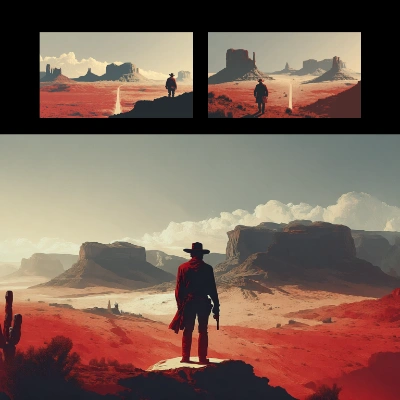
风格参考工作流增加了上传参考图片的步骤。拍摄一张或多张参考图片来定义美学风格、情绪和视觉方向,生成的图片将匹配提示词的同时应用参考风格。
在 Comfy Cloud 中运行
打开 Comfy Cloud
下载工作流
下载 JSON 或在模板库中搜索 "Krea 2: Style Reference"
- 上传参考图片 — 使用 LoadImage 节点加载风格参考图片(最多支持 10 张)
- 输入提示词 — 在 Krea2ImageNode 中描述你想要生成的场景
- 选择模型变体 — 选择 Medium 或 Large
- 调整风格强度 — 在 Krea2StyleReferenceNode 节点中调整风格参考强度
- 点击执行 — 按
Ctrl+Enter生成 - 查看结果 — 生成的图片显示在 SaveImage 节点中
补充说明
- Krea 2 Image 节点支持同时使用最多 10 张风格参考图片
moodboard_id参数需要来自 Krea 网站 的有效 moodboard UUID
官方原文
本页来自 Comfy-Org 官方中文文档的固定版本,并转换为 xueai 静态页面。内容以官方持续更新的页面为准。