ComfyUI Manager
ComfyUI-Manager 安装
如何为不同环境安装 ComfyUI-Manager
桌面版用户
如果您使用的是 Comfy 桌面版,ComfyUI-Manager 已默认包含并启用。无需额外安装。
便携版用户
对于使用 Windows 便携版 的用户,新版 ComfyUI-Manager 已内置于 ComfyUI 核心中,但需要启用。
- 安装管理器依赖:
.\python_embeded\python.exe -m pip install -r ComfyUI\manager_requirements.txt- 启用管理器启动 ComfyUI:
.\python_embeded\python.exe -s ComfyUI\main.py --windows-standalone-build --enable-manager
pause
手动安装用户
对于手动安装的用户,新版 ComfyUI-Manager 已内置于 ComfyUI 核心中,但需要启用。
- 激活虚拟环境:
# Windows
venv\Scripts\activate

# Linux/macOS
source venv/bin/activate- 安装管理器依赖:
pip install -r manager_requirements.txt- 运行 ComfyUI 时使用
--enable-manager标志启用管理器:
python main.py --enable-manager命令行选项
| 标志 | 描述 |
|---|---|
--enable-manager |
启用 ComfyUI-Manager |
--enable-manager-legacy-ui |
使用旧版管理器 UI 而非新版 UI(需要 --enable-manager) |
--disable-manager-ui |
禁用管理器 UI 和端点,同时保留后台功能(需要 --enable-manager) |
切换新旧版UI
以下版本更新仅支持 pip 版本, 通过自定义节点方式安装的版本不支持切换到新版 UI
非桌面版用户
使用新版本 UI
python main.py --enable-manager使用旧版UI
python main.py --enable-manager --enable-manager-legacy-ui桌面版用户
桌面版请在 服务器设置 -> UI 设置 -> 使用旧版管理器界面 切换到旧版 UI 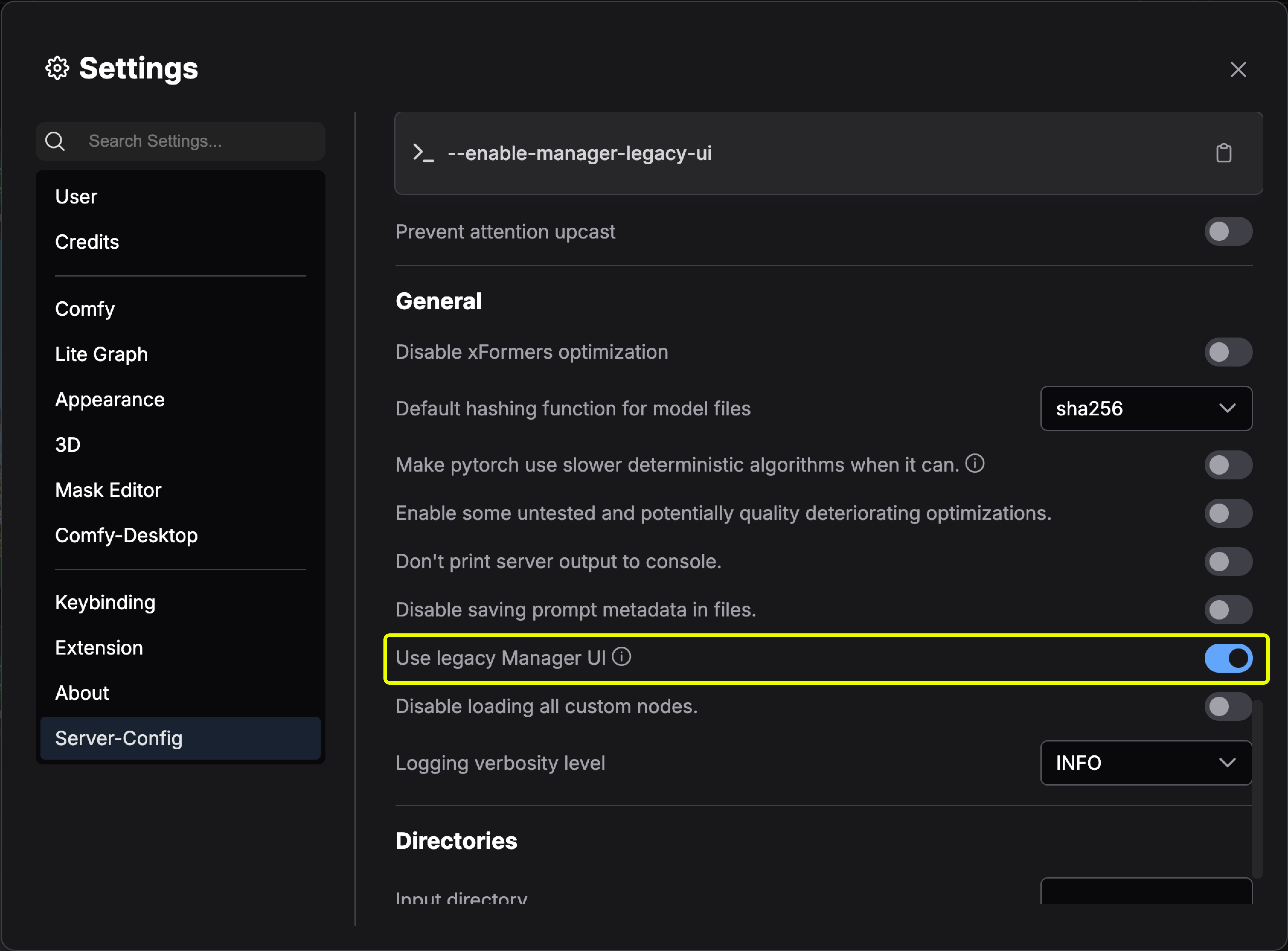
自定义节点版本安装方法
方法 1:Git clone(通用安装)
在现有 ComfyUI 安装基础上安装 ComfyUI-Manager:
- 在终端中导航到
ComfyUI/custom_nodes目录 - 克隆仓库:
git clone https://github.com/Comfy-Org/ComfyUI-Manager comfyui-manager- 安装管理器依赖:
cd comfyui-manager
pip install -r requirements.txt- 重启 ComfyUI
方法 2:便携版(Windows)
- 安装 Git for Windows(独立版本,选择"使用 Windows 默认控制台窗口")
- 将 install-manager-for-portable-version.bat 下载到您的
ComfyUI_windows_portable目录 - 双击批处理文件进行安装
方法 3:comfy-cli(推荐用于新安装)
comfy-cli 提供各种功能,可从命令行管理 ComfyUI。
前提条件:Python 3、Git
Windows:
python -m venv venv
venv\Scripts\activate
pip install comfy-cli
comfy install
Linux/macOS:
python -m venv venv
. venv/bin/activate
pip install comfy-cli
comfy install另请参阅:comfy-cli 文档
方法 4:Linux + venv
前提条件:python-is-python3、python3-venv、git
- 将 install-comfyui-venv-linux.sh 下载到空的安装目录
- 运行:
chmod +x install-comfyui-venv-linux.sh
./install-comfyui-venv-linux.sh- 使用
./run_gpu.sh或./run_cpu.sh执行 ComfyUI
官方原文
本页来自 Comfy-Org 官方中文文档的固定版本,并转换为 xueai 静态页面。内容以官方持续更新的页面为准。