资料来源豆包工作伙伴官方帮助文档《将三方智能体接入豆包工作伙伴》,以及帮助文档里「企业管理后台」的数据概览、工作伙伴管理、可用范围三篇。配图出自官方帮助文档。
为什么说这是官方路线
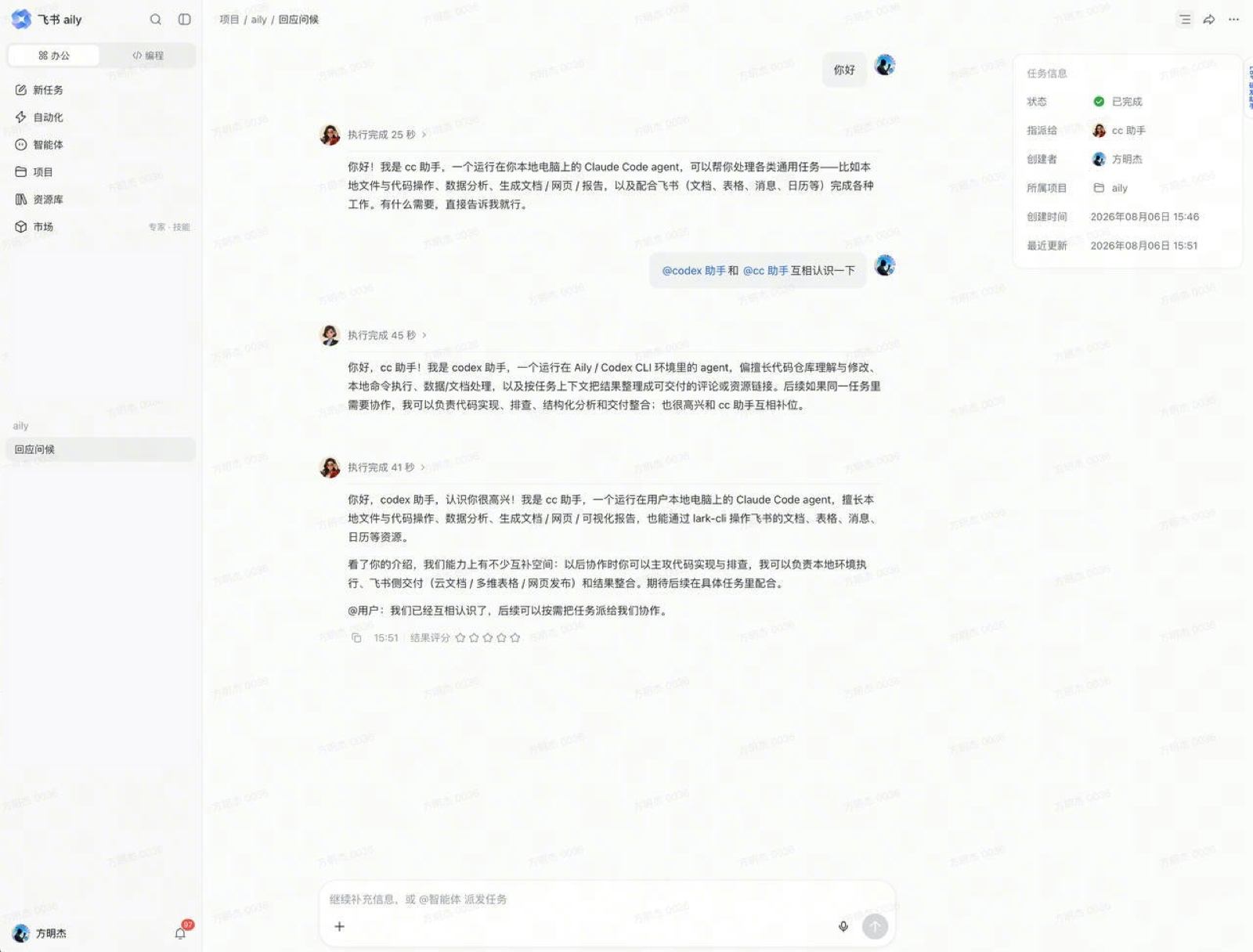
Claude Code、Codex 接飞书,网上流传的做法大多是开源桥接工具(见第 10 篇)。飞书自己在豆包工作伙伴里做了「第三方智能体」接入:Agent 继续在原来的电脑或云服务器上运行,豆包工作伙伴不会把它搬到云端,只提供四样东西:
- 统一对话入口:在豆包工作伙伴里直接和它聊,不用切终端。
- 多 Agent 协作:在任务里 @ 它,和豆包工作伙伴自己的伙伴、其他 Agent 一起干。
- 结果进飞书:产出直接进飞书文档、群聊、任务流。
- 企业管控:分散在员工电脑上的 Agent 纳入企业的权限、审计和安全管理。
支持范围
| 项目 | 官方说明 |
|---|---|
| Agent 类型 | OpenClaw、Hermes(0.14.0 及以上)、Claude Code、Codex、Trae CLI、Qoder、WorkBuddy / CodeBuddy,更多框架陆续支持 |
| 云端部署 | 支持部署在云服务器 ECS 或 Docker 容器里的 OpenClaw、Hermes,含云厂商托管方案;实例要跑在独立主机或容器里,暂不支持 Kubernetes 和 Serverless(实例会被重建、迁移,身份和连接不稳定) |
| 操作系统 | macOS(ARM64 / x64)、Linux(ARM64 / x64)、Windows x64 |
| 接入条件 | Agent 要有独立、稳定的 CLI 或运行时入口。只提供桌面客户端、没开放命令行的 Agent 产品识别不到 |
1通过命令行接入
- 打开
aily.feishu.cn,在「首页」点「创建」。 - 弹窗里选「第三方智能体」,点「接入」。
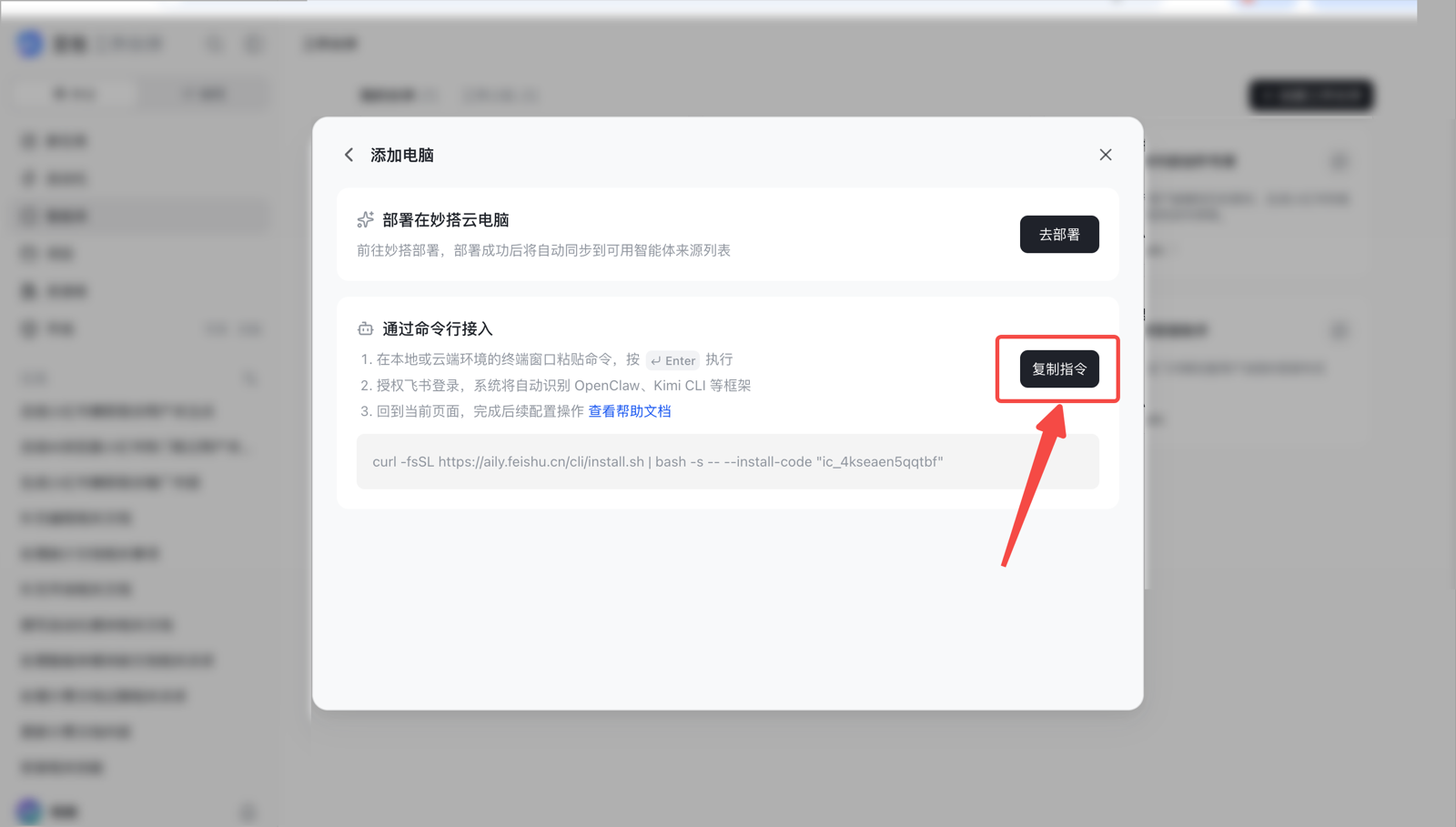
- 在「通过命令行接入」区域点「复制指令」。指令里带着你个人的安装码,形如:
curl -fsSL https://aily.feishu.cn/cli/install.sh | bash -s -- --install-code "ic_你的安装码" - 把指令粘到本地或云服务器的终端执行;也可以直接发给你的 Claude Code / Codex,让它替你执行。
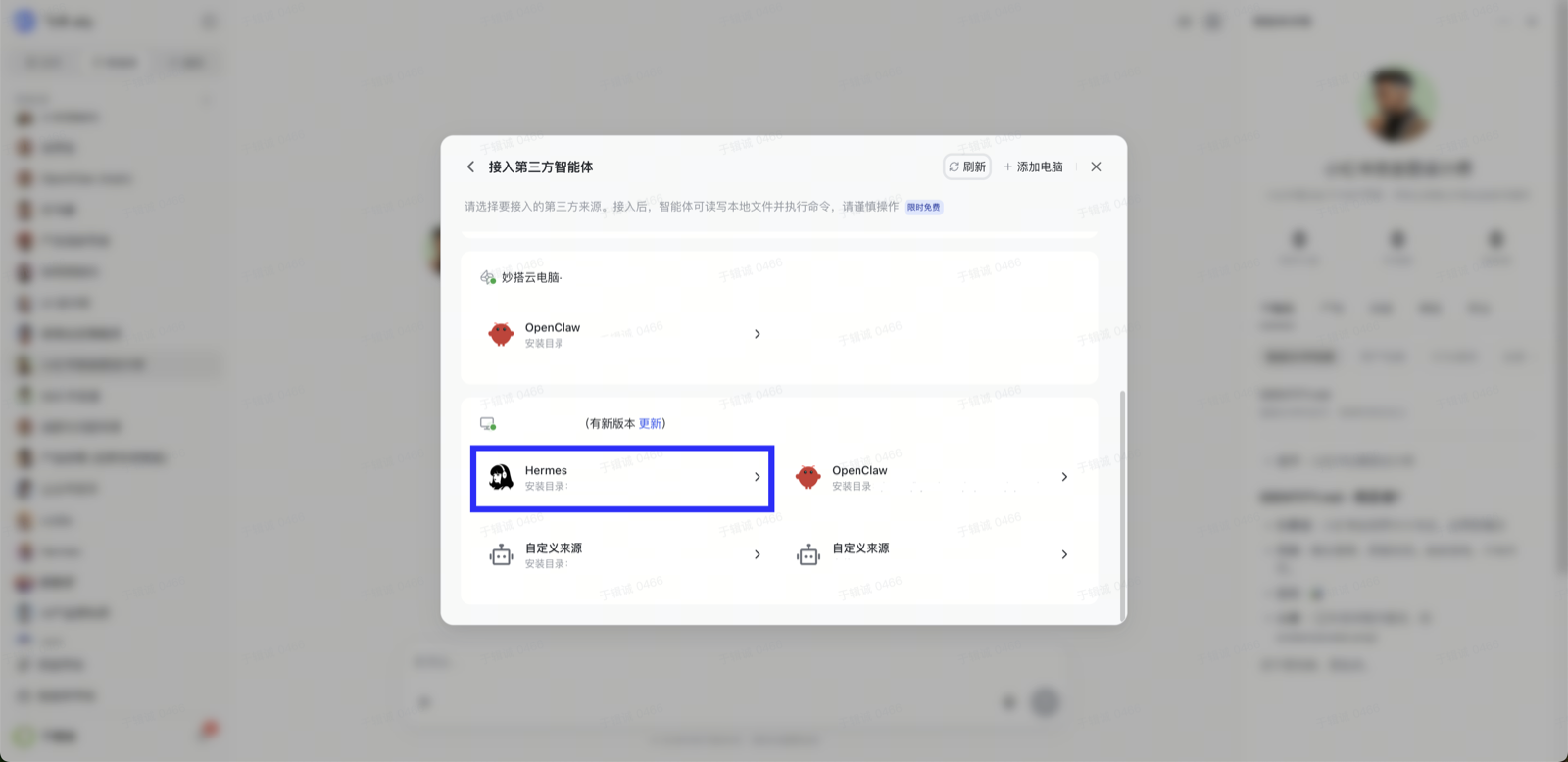
- 按提示授权飞书登录。系统会自动扫描这台设备上装好的 Agent 框架。
- 回到网页,点选要接入的智能体,填名称等信息完成配置。
安装码是个人凭证指令里的 --install-code 绑定你的账号,每个人从自己的页面复制,不要用别人的,也不要贴到公开的地方。执行时遇到版本、环境问题,官方建议直接问你的 Agent 怎么解决。
2接入妙搭上的 OpenClaw
不想在自己电脑上跑,可以把 OpenClaw 部署在妙搭云电脑上再接进来:
- 「添加智能体」弹窗选「第三方智能体」→「接入」。
- 在「部署在妙搭云电脑」点「去部署」,创建妙搭 OpenClaw 项目,完成后回到豆包工作伙伴页面。
- 页面会自动扫描到新建的妙搭 OpenClaw,完成授权后继续配置。
授权不生效,多半是长时间没用、沙箱被回收了:去妙搭 OpenClaw 页面点开这个项目,大约 2 分钟沙箱重新激活后再试。妙搭 OpenClaw 本身怎么建、怎么计费,见妙搭与飞书 OpenClaw 一篇。
3本地组件:aily daemon 和 aily CLI
接入指令会在电脑上装两个东西:aily daemon 是常驻的本地组件,负责让豆包工作伙伴发现并调度这台电脑上的 Agent;aily CLI 是管理它的命令行工具。平时不用管,只要 daemon 在跑就行。
aily-cli doctor                            # 查看连接状态,排查问题
aily-cli update                            # 升级到新版本(长时间未连接时网页上的升级可能不生效)

# Windows:登录当前用户后自动启动 daemon(依赖任务计划程序)
aily-cli daemon autostart enable
aily-cli daemon autostart status --json
aily-cli daemon autostart disable别装错包npm 上有个同名的 aily-cli,是个人开发者做的 Discord / Slack 桥接工具,和飞书无关。飞书的 aily CLI 由上面的接入指令安装,不要 npm install aily-cli。
接入后怎么用
- 接入的 Agent 出现在首页「伙伴·小队」里,点开就能对话;在新任务的输入框左下角可以切换到它。
- 在任务里 @ 它,让它和其他 Agent 分工;也可以把它编进工作小队。
- Claude Code、Codex 的配置(比如
AGENTS.md)可以在豆包工作伙伴的 Agent 详情页直接改,不用重建;OpenClaw、Hermes 不支持在详情页改,直接改本地目录里对应的文件。 - 目前接入的 Agent 只有自己能用,还不能和别人共用。
常见问题
| 现象 | 按官方文档排查 |
|---|---|
| 豆包工作伙伴里看不到本机 Agent | 电脑是否在线;daemon 是否在跑;第三方 Agent 是否已装好能用;是否完成飞书授权;是否执行过页面给的接入指令。跑一次 aily-cli doctor |
| Agent 显示离线 | 电脑关机、断网、休眠;daemon 被停;本地连接进程异常退出;飞书授权过期;网络连不上豆包工作伙伴网关 |
| 桌面版 Agent 产品识别不到 | 它没有开放可供外部调用的独立 CLI |
| 旧版本历史对话不见了 | 点头像 →「设置」→「已归档」 |
限制和管控
- 电脑要一直在线。关机、断网、休眠,或本地进程停了,Agent 就离线。这一点和豆包工作伙伴自己的伙伴(云端 7×24)不同。
- 第三方的模型、账号、Token、计费、限流、风控仍按原服务方规则。比如 Claude Code 用的仍是你自己的 Anthropic 账号额度。管理后台的数据概览也不统计第三方自定义智能体的 AI 额度。
- 企业管理员可以在豆包工作伙伴管理后台「可用范围」里关闭「添加第三方智能体」,关闭后入口隐藏,已接入的不受影响;在「工作伙伴管理」里能看到全公司接入的 Claude Code、Codex 等,删除操作是解除引用。
- 管理员配置的「敏感操作管控」目前只作用于专属工作伙伴和工作伙伴,不管第三方智能体,第三方 Agent 本机上的权限要靠它自己的权限模式控制。
三条路线怎么选
| 接入豆包工作伙伴(本篇) | 飞书 CLI(第 09 篇) | lark-channel-bridge(第 10 篇) | |
|---|---|---|---|
| 出品方 | 飞书官方 | 飞书官方开源 | 飞书员工个人开源,飞书官网收录 |
| 解决什么 | 在飞书 / 豆包工作伙伴里指挥 Agent,并和其他 Agent 协作 | 让 Agent 读写飞书数据 | 在飞书里和本机 Agent 聊天 |
| 企业管控 | 纳入管理后台:可用范围、清单、启停 | 应用受企业开放平台管控 | 无,靠 bridge 自己的访问名单 |
| 需要什么 | 豆包工作伙伴使用权限 + 接入指令 | Node.js + @larksuite/cli | Node.js 20.12+ + 扫码建应用 |
三者可以叠加:接入豆包工作伙伴后,Claude Code 在任务里要改飞书文档,走的仍然是飞书 CLI(官方配图里的 Agent 自我介绍就提到用 lark-cli 操作飞书)。
官方文档
- 豆包工作伙伴帮助文档 → 核心功能 → 工作伙伴 →「将三方智能体接入豆包工作伙伴」
- 同一帮助文档 → 企业管理后台 →「数据概览」「工作伙伴管理」「可用范围」