工作流教程
Recraft Text to Image 合作伙伴节点 ComfyUI 官方示例
了解如何在 ComfyUI 中使用 Recraft Text to Image 合作伙伴节点
Recraft Text to Image 节点允许你使用 Recraft AI 的图像生成技术,根据文本描述创建多种风格的高质量图像。
本篇指南中,我们将展示如何使用此节点设置文本到图像工作流。
Recraft Text to Image 合作伙伴节点工作流
1. 下载工作流文件
下图元数据中包含工作流信息。下载图片并拖入 ComfyUI 即可加载工作流。

2. 按步骤运行工作流
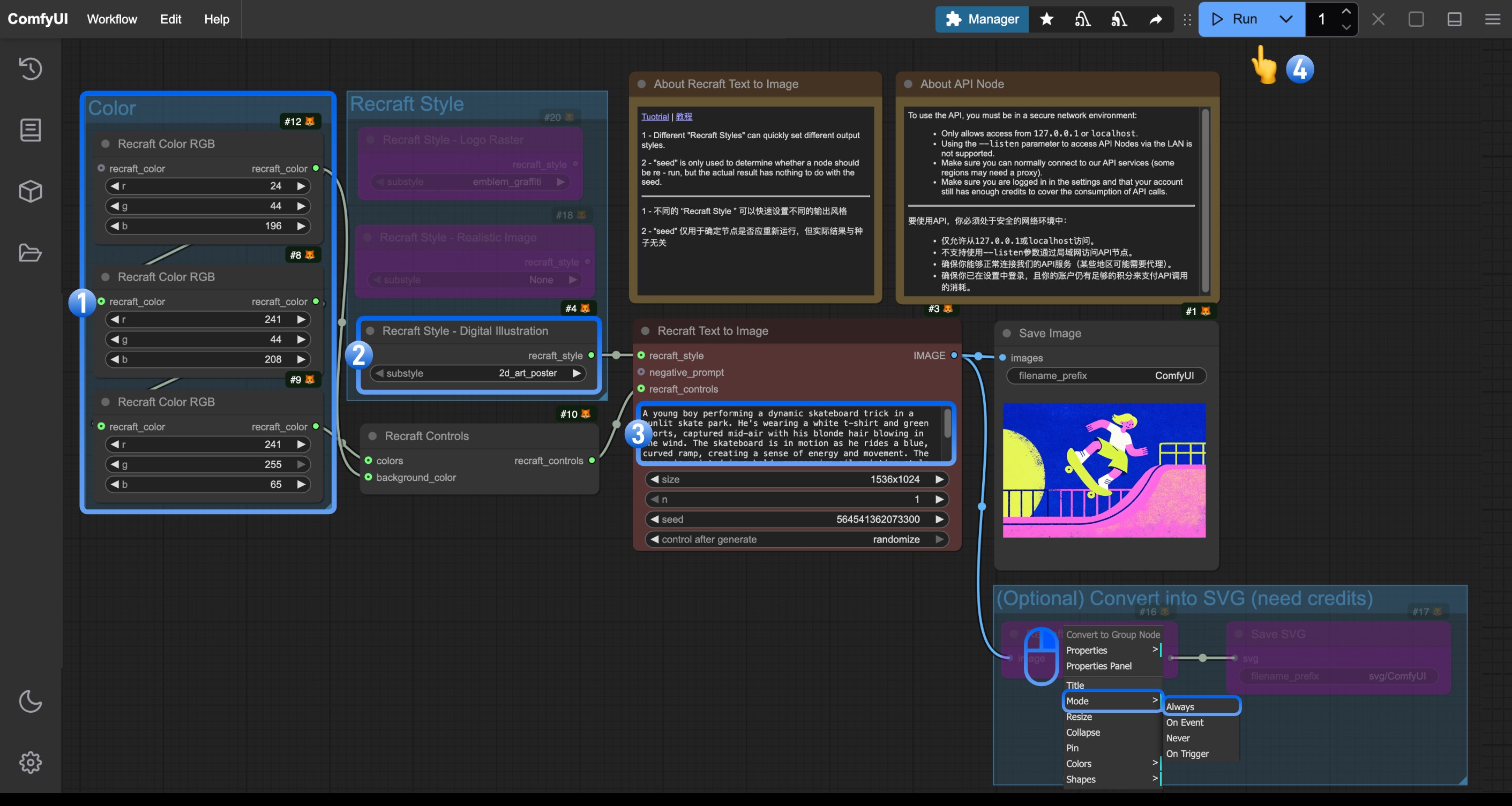
参照以下编号步骤,运行基本工作流:
- (可选)将
Color节点中的Recraft Color RGB更改为你想要的颜色 - (可选)调整
Recraft Style节点,控制视觉风格,例如数字艺术、写实照片或标志设计。此分组还包括其他风格节点,可按需启用 - (可选)编辑
Recraft Text to Image节点中的prompt参数。你也可以修改size参数 - 点击
Run按钮或使用快捷键Ctrl(cmd) + Enter生成图像 - API 返回结果后,你可在
Save Image节点中查看生成的图像。图像还将保存到ComfyUI/output/目录
(可选)工作流中已包含 Convert to SVG 分组。由于该分组中的
Recraft Vectorize Image节点会消耗额外积分,请仅在需要将生成的图像转换为 SVG 格式时启用
3. 补充说明
- Recraft Style:提供多种预设风格,如写实照片、数字艺术和标志设计
- Seed 参数:仅用于确定节点是否应重新运行,实际生成结果不受种子值影响
官方原文
本页来自 Comfy-Org 官方中文文档的固定版本,并转换为 xueai 静态页面。内容以官方持续更新的页面为准。