界面指南
ComfyUI 外观设置
ComfyUI 外观设置选项的详细说明
这部分的设置主要用于自定义 ComfyUI 的外观,包括色彩主题、背景图片、节点样式等。
色彩主题
自定义 ComfyUI 外观的主要方式是通过内置的调色板系统。

- 切换 ComfyUI 主题
- 将当前选中的主题导出为 JSON 格式
- 从Json文件中载入自定义主题配置
- 删除自定义主题配置
如何自定义颜色主题
调色板允许您修改许多特定属性。以下是一些最常自定义的元素,颜色采用十六进制表示:
{
  "id": "dark",                     // 必须是唯一的,不能和其它主题的id相同
  "name": "Dark (Default)",         // 主题名称,显示在主题选择器中
  "colors": {
    "node_slot": {                  // 节点连接槽的颜色配置
      "CLIP": "#FFD500",            // CLIP 模型连接槽颜色
      "CLIP_VISION": "#A8DADC",     // CLIP Vision 模型连接槽颜色
      "CLIP_VISION_OUTPUT": "#ad7452", // CLIP Vision 输出连接槽颜色
      "CONDITIONING": "#FFA931",     // 条件控制连接槽颜色
      "CONTROL_NET": "#6EE7B7",     // ControlNet 模型连接槽颜色
      "IMAGE": "#64B5F6",           // 图像数据连接槽颜色
      "LATENT": "#FF9CF9",          // 潜在空间连接槽颜色
      "MASK": "#81C784",            // 蒙版数据连接槽颜色
      "MODEL": "#B39DDB",           // 模型连接槽颜色
      "STYLE_MODEL": "#C2FFAE",     // 风格模型连接槽颜色
      "VAE": "#FF6E6E",             // VAE 模型连接槽颜色
      "NOISE": "#B0B0B0",           // 噪声数据连接槽颜色
      "GUIDER": "#66FFFF",          // 引导器连接槽颜色
      "SAMPLER": "#ECB4B4",         // 采样器连接槽颜色
      "SIGMAS": "#CDFFCD",          // Sigmas 数据连接槽颜色
      "TAESD": "#DCC274"            // TAESD 模型连接槽颜色
    },
    "litegraph_base": {             // LiteGraph 基础界面配置
      "BACKGROUND_IMAGE": "",        // 背景图片,默认为空
      "CLEAR_BACKGROUND_COLOR": "#222", // 主画布背景色
      "NODE_TITLE_COLOR": "#999",    // 节点标题文本颜色
      "NODE_SELECTED_TITLE_COLOR": "#FFF", // 选中节点的标题颜色
      "NODE_TEXT_SIZE": 14,          // 节点文本大小
      "NODE_TEXT_COLOR": "#AAA",     // 节点文本颜色
      "NODE_TEXT_HIGHLIGHT_COLOR": "#FFF", // 节点文本高亮颜色
      "NODE_SUBTEXT_SIZE": 12,       // 节点子文本大小
      "NODE_DEFAULT_COLOR": "#333",   // 节点默认颜色
      "NODE_DEFAULT_BGCOLOR": "#353535", // 节点默认背景色
      "NODE_DEFAULT_BOXCOLOR": "#666", // 节点默认边框颜色
      "NODE_DEFAULT_SHAPE": 2,        // 节点默认形状
      "NODE_BOX_OUTLINE_COLOR": "#FFF", // 节点边框轮廓颜色
      "NODE_BYPASS_BGCOLOR": "#FF00FF", // 节点旁路背景色
      "NODE_ERROR_COLOUR": "#E00",    // 节点错误状态颜色
      "DEFAULT_SHADOW_COLOR": "rgba(0,0,0,0.5)", // 默认阴影颜色
      "DEFAULT_GROUP_FONT": 24,       // 分组默认字体大小
      "WIDGET_BGCOLOR": "#222",       // 小部件背景色
      "WIDGET_OUTLINE_COLOR": "#666", // 小部件轮廓颜色
      "WIDGET_TEXT_COLOR": "#DDD",    // 小部件文本颜色
      "WIDGET_SECONDARY_TEXT_COLOR": "#999", // 小部件次要文本颜色
      "WIDGET_DISABLED_TEXT_COLOR": "#666", // 小部件禁用状态文本颜色
      "LINK_COLOR": "#9A9",          // 连接线颜色
      "EVENT_LINK_COLOR": "#A86",    // 事件连接线颜色
      "CONNECTING_LINK_COLOR": "#AFA", // 正在连接时的连接线颜色
      "BADGE_FG_COLOR": "#FFF",      // 徽章前景色
      "BADGE_BG_COLOR": "#0F1F0F"    // 徽章背景色
    },
    "comfy_base": {                  // ComfyUI 基础界面配置
      "fg-color": "#fff",            // 前景色
      "bg-color": "#202020",         // 背景色
      "comfy-menu-bg": "#353535",    // 菜单背景色
      "comfy-menu-secondary-bg": "#303030", // 次级菜单背景色
      "comfy-input-bg": "#222",      // 输入框背景色
      "input-text": "#ddd",          // 输入文本颜色
      "descrip-text": "#999",        // 描述文本颜色
      "drag-text": "#ccc",           // 拖拽文本颜色
      "error-text": "#ff4444",       // 错误文本颜色
      "border-color": "#4e4e4e",     // 边框颜色
      "tr-even-bg-color": "#222",    // 表格偶数行背景色
      "tr-odd-bg-color": "#353535",  // 表格奇数行背景色
      "content-bg": "#4e4e4e",       // 内容区背景色
      "content-fg": "#fff",          // 内容区前景色
      "content-hover-bg": "#222",    // 内容区悬停背景色
      "content-hover-fg": "#fff",    // 内容区悬停前景色
      "bar-shadow": "rgba(16, 16, 16, 0.5) 0 0 0.5rem" // 栏阴影效果
    }
  }
}
画布
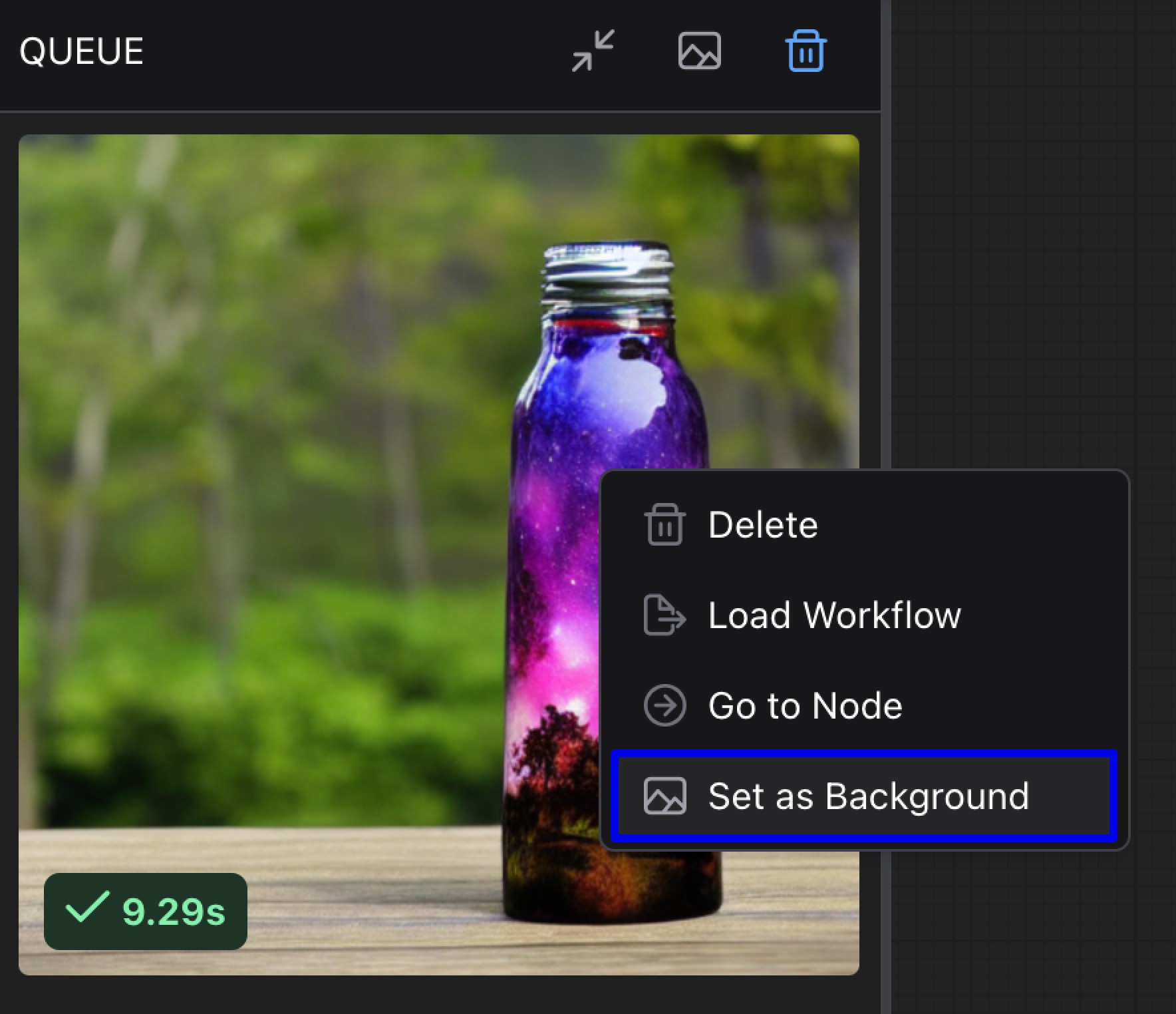
背景图片
- 版本要求:ComfyUI 前端版本 1.20.5 或更新版本
- 功能:为画布设置自定义背景图片,提供更加个性化的工作空间,你可以上传图片或者使用网络图片来为画布设置背景图片
节点
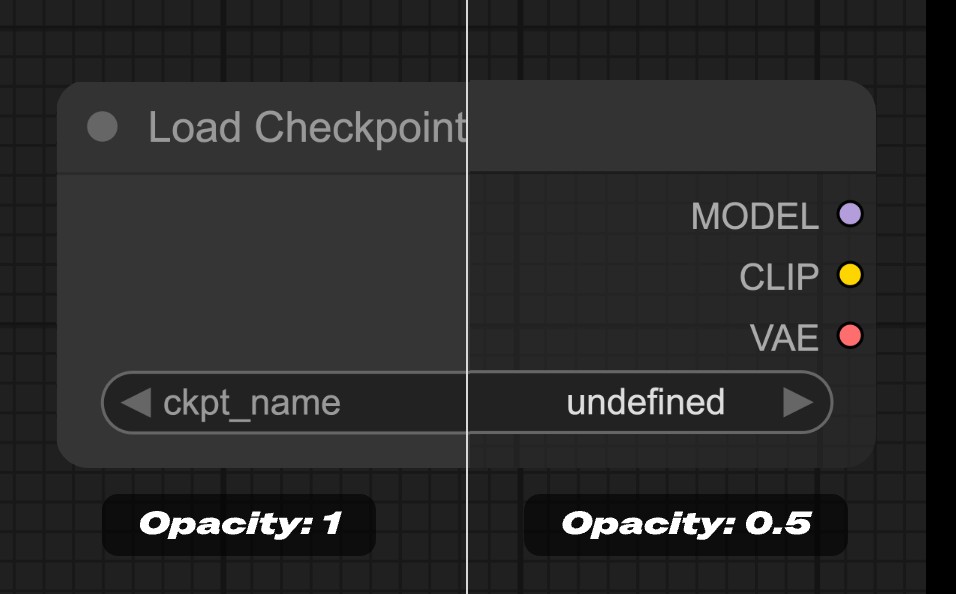
节点不透明度
- 功能:设置节点的不透明度,0表示完全透明,1表示完全不透明
节点组件
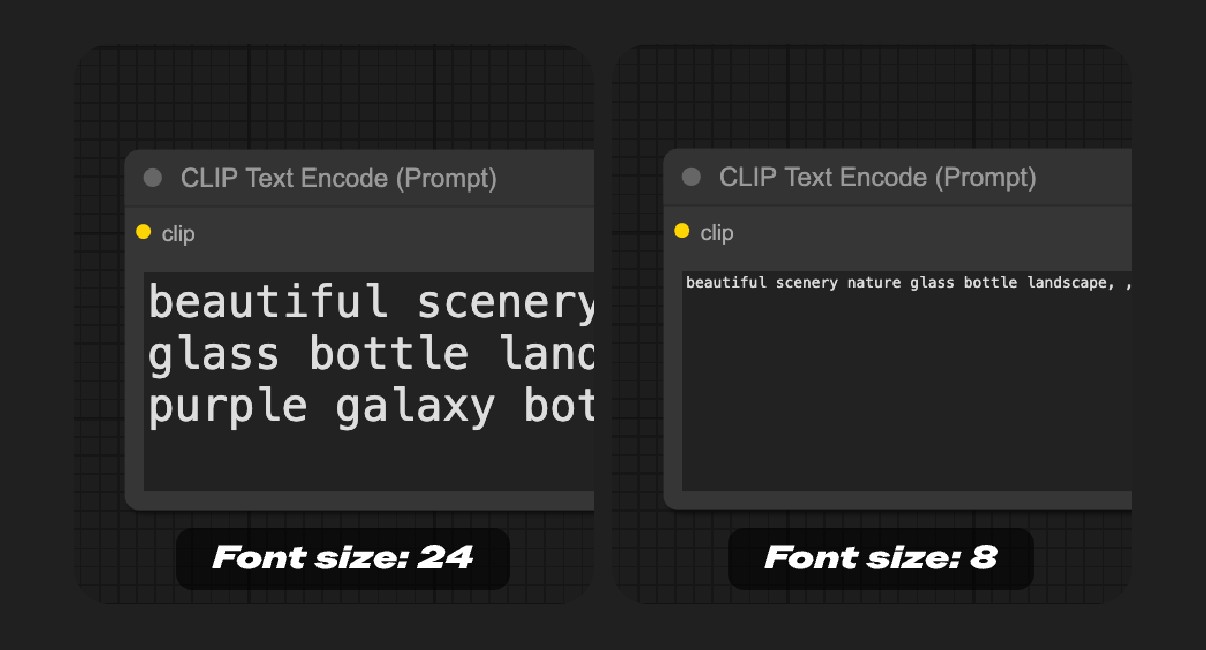
文本域小部件字体大小**
- 范围:8 - 24
- 功能:设置文本域小部件中的字体大小,调整文本输入框中文字的显示大小,提升可读性
侧边栏
统一侧边栏宽度
- 功能:启用后,当你在不同的侧边栏之间切换时,侧边栏的宽度将统一为一致的宽度,如果禁用,不同的侧边栏的宽度在切换时可以保持自定义的宽度
侧边栏大小
- 功能:控制侧边栏的尺寸大小,可以设置为正常或者小
侧边栏位置
- 功能:控制侧边栏显示在界面的左侧还是右侧,允许用户根据使用习惯调整侧边栏位置
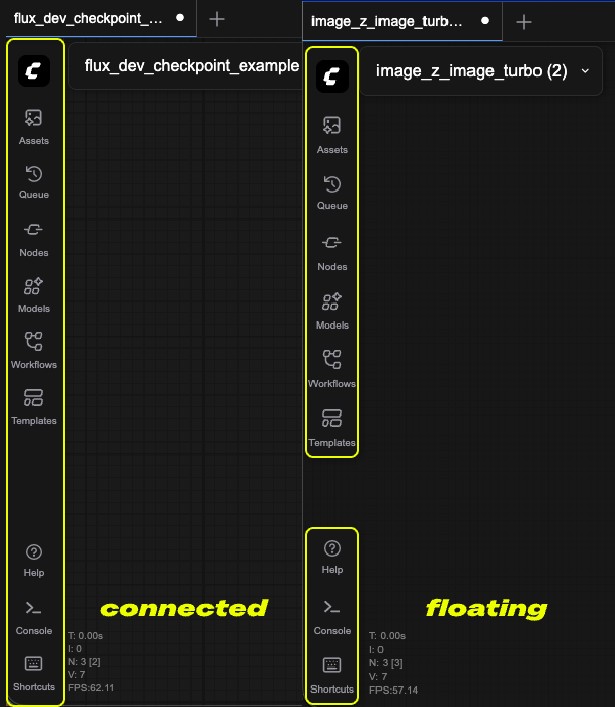
侧边栏样式
- 功能:控制侧边栏的视觉样式。选项包括:
- 连接式(Connected):侧边栏与界面边缘连接显示。
- 悬浮式(Floating):侧边栏以悬浮面板形式显示,与界面边缘有视觉分隔。
树形浏览器
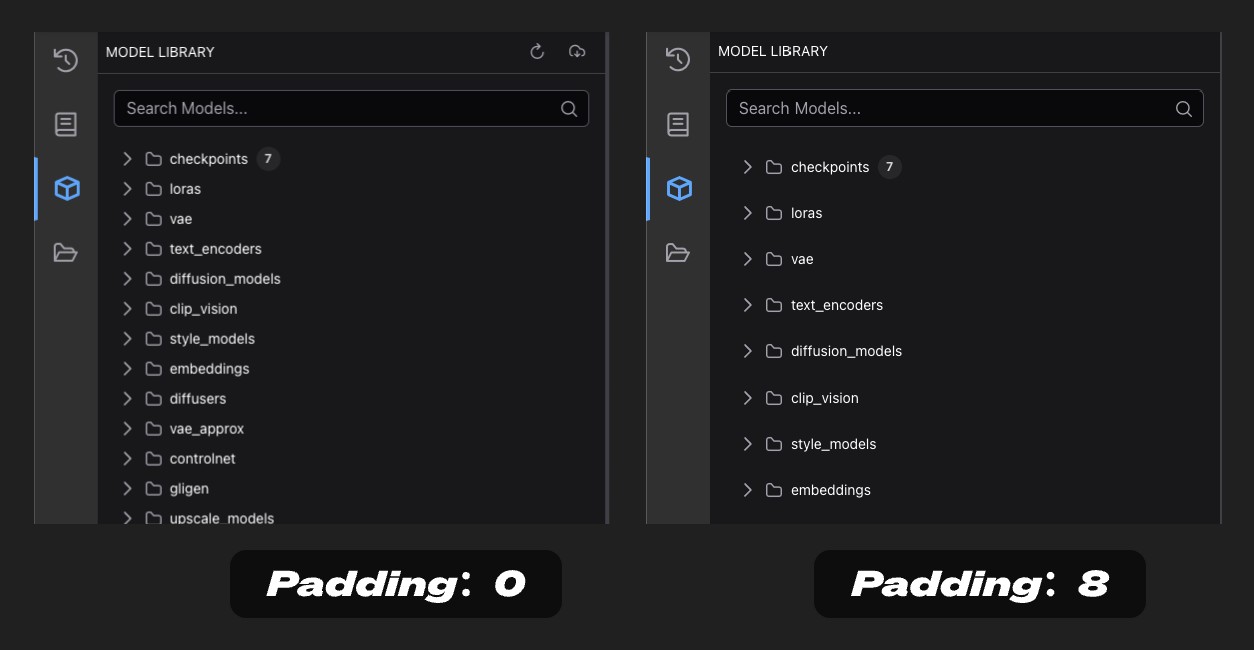
树形浏览器项目内边距
- 功能:设置树形浏览器(侧边栏面板)中项目的内边距,调整树形结构中各项目之间的间距
使用user.css进行高级外观自定义
对于调色板不能提供足够控制的情况,您可以通过 user.css 文件使用自定义 CSS。此方法推荐给需要自定义调色板系统中不可用元素的高级用户。
要求
- ComfyUI 前端版本 1.20.5 或更新版本
设置 user.css
- 在 ComfyUI 用户目录(与工作流和设置相同位置 - 请参阅下面的位置详细信息)中创建一个名为
user.css的文件 - 在此文件中添加您的自定义 CSS 规则
- 重启 ComfyUI 或刷新页面以应用更改
用户目录位置
ComfyUI 用户目录是存储您的个人设置、工作流和自定义内容的地方。位置取决于您的安装类型:
桌面版Windows
C:\Users\<你的用户名>\AppData\Roaming\ComfyUI\user桌面版macOS
~/<ComfyUI 安装路径>/ComfyUI/user手动安装
用户目录位于您的 ComfyUI 安装文件夹中:
<ComfyUI_安装路径>/user/例如,如果您将 ComfyUI 克隆到 C:\ComfyUI,您的用户目录将是 C:\ComfyUI\user\default(或者如果您设置了自定义用户名,则为 C:\ComfyUI\user\john)。
便携版
用户目录位于您的 ComfyUI 便携版文件夹中:
<ComfyUI_windows_portable>/ComfyUI/user/例如:ComfyUI_windows_portable/ComfyUI/user/default
此位置包含您的工作流、设置和其他用户特定文件。
找到上述文件夹位置后,请将对应的 Css 文件复制到对应的用户目录中如默认用户文件夹为ComfyUI/user/default,然后重启 ComfyUI 或刷新页面以应用更改
user.css 示例及相关说明
user.css 文件会在启动的早期就进行加载。所以能需要在 CSS 规则中使用 !important 来确保它们覆盖默认样式。
user.css 自定义示例
/* 增加输入框和菜单中的字体大小以提高可读性 */
.comfy-multiline-input, .litecontextmenu .litemenu-entry {
    font-size: 20px !important;
}

/* 使上下文菜单项更大,便于选择 */
.litegraph .litemenu-entry,
.litemenu-title {
  font-size: 24px !important;
}

/* 为调色板中不可用的特定元素自定义样式 */
.comfy-menu {
    border: 1px solid rgb(126, 179, 189) !important;
    border-radius: 0px 0px 0px 10px !important;
    backdrop-filter: blur(2px);
}
最佳实践
- 首先使用调色板进行大多数自定义
- 仅在必要时使用 user.css,用于调色板未涵盖的元素
- 在进行重大更改前导出您的主题,以便在需要时恢复
- 与社区分享您的主题,以启发他人
故障排除
- 如果您的调色板更改没有显示,尝试刷新页面
- 如果 CSS 自定义不起作用,检查您是否使用前端版本 1.20.5+
- 尝试在未应用的 user.css 规则中添加
!important - 保留您的自定义备份,以便轻松恢复
官方原文
本页来自 Comfy-Org 官方中文文档的固定版本,并转换为 xueai 静态页面。内容以官方持续更新的页面为准。