界面指南
ComfyUI APP 模式指南
了解如何在 ComfyUI 中构建和使用 APP 模式,通过定义自定义输入/输出界面来简化工作流交互。
APP 模式通过允许您定义自定义输入/输出界面来简化工作流交互,使分享和使用工作流更加便捷,无需编辑节点。
进入 APP 模式
进入 APP 模式有两种方式:点击左上角图标(1)并在下拉菜单中选择 Enter app mode,或使用界面顶部的面包屑导航下拉菜单(2)进入。
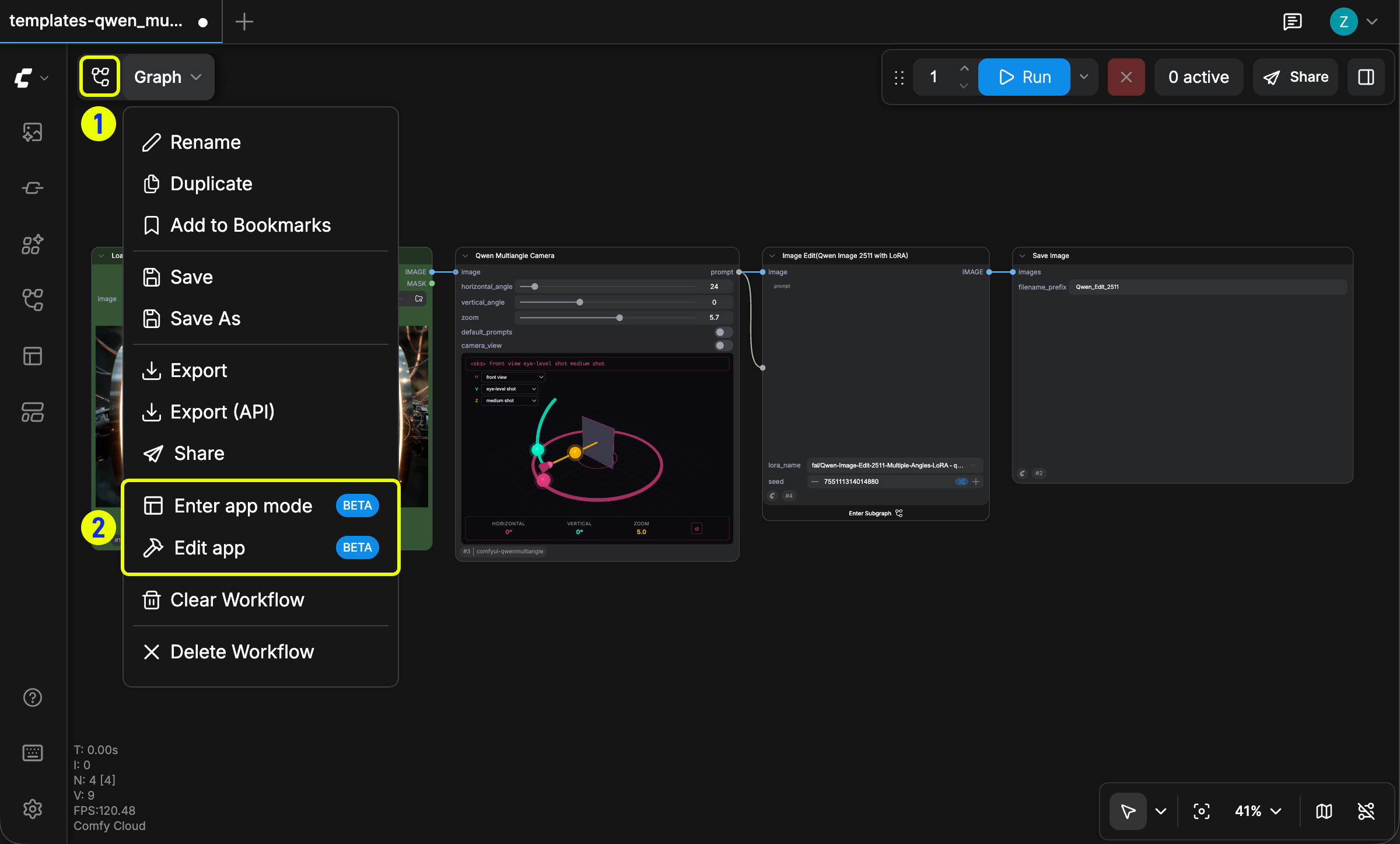
- 点击左上角图标(标注 1 处),在下拉菜单中选择 Enter app mode。
- 也可通过顶部面包屑导航下拉菜单(标注 2 处)进入 APP 模式。
构建 APP 模式工作流
如果工作流从未配置过 APP 模式,进入 APP 模式后将自动打开 APP 模式构建器。
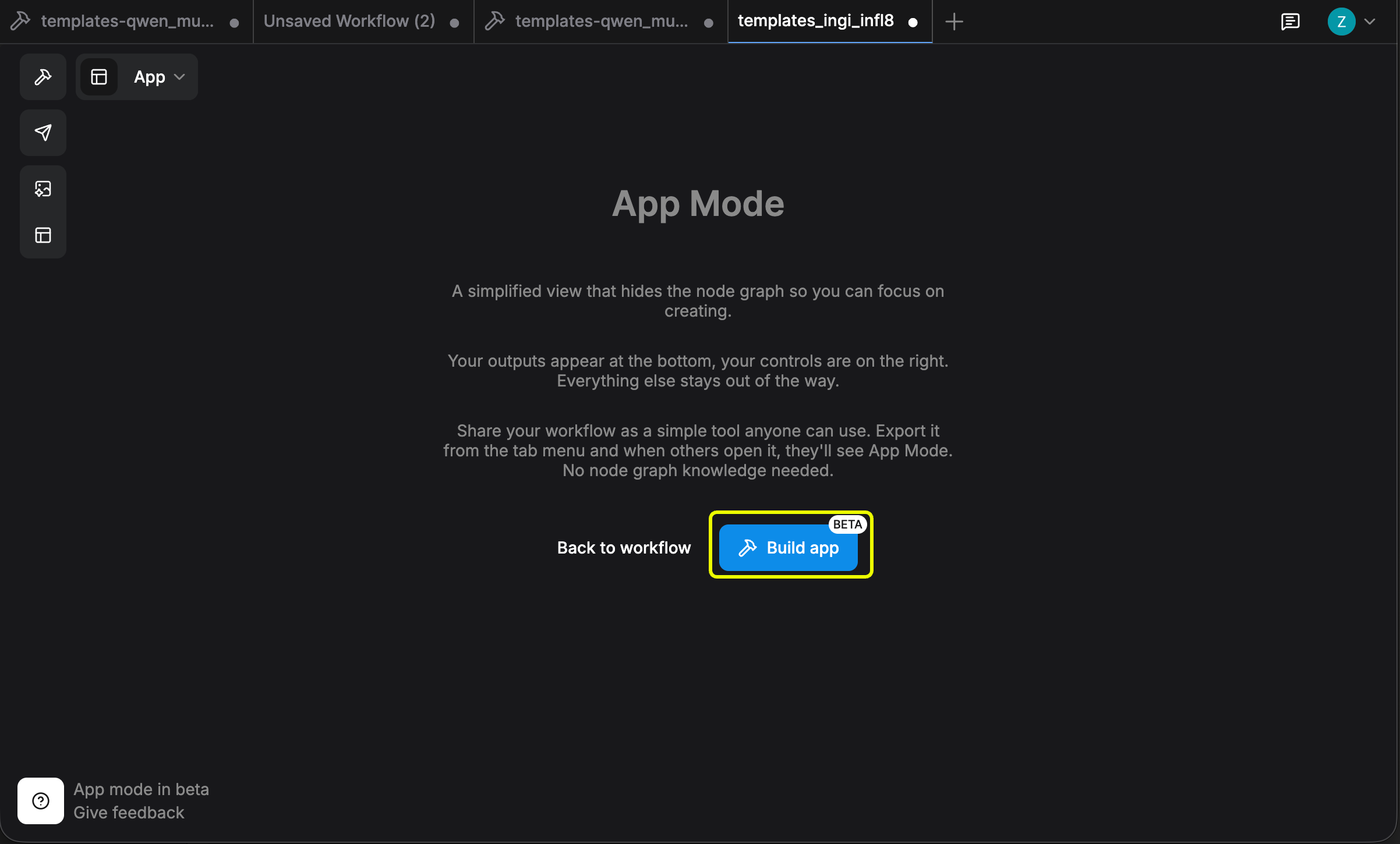
- 若工作流尚未创建过 APP 模式配置,进入后会默认打开 APP 模式构建器。
- 点击 Build app 进入 APP 构建器,开始进行配置。
第一步:选择输入
构建器界面顶部显示四个引导步骤(标注 1、2、3、4),底部按钮可退出构建器或在步骤间切换。
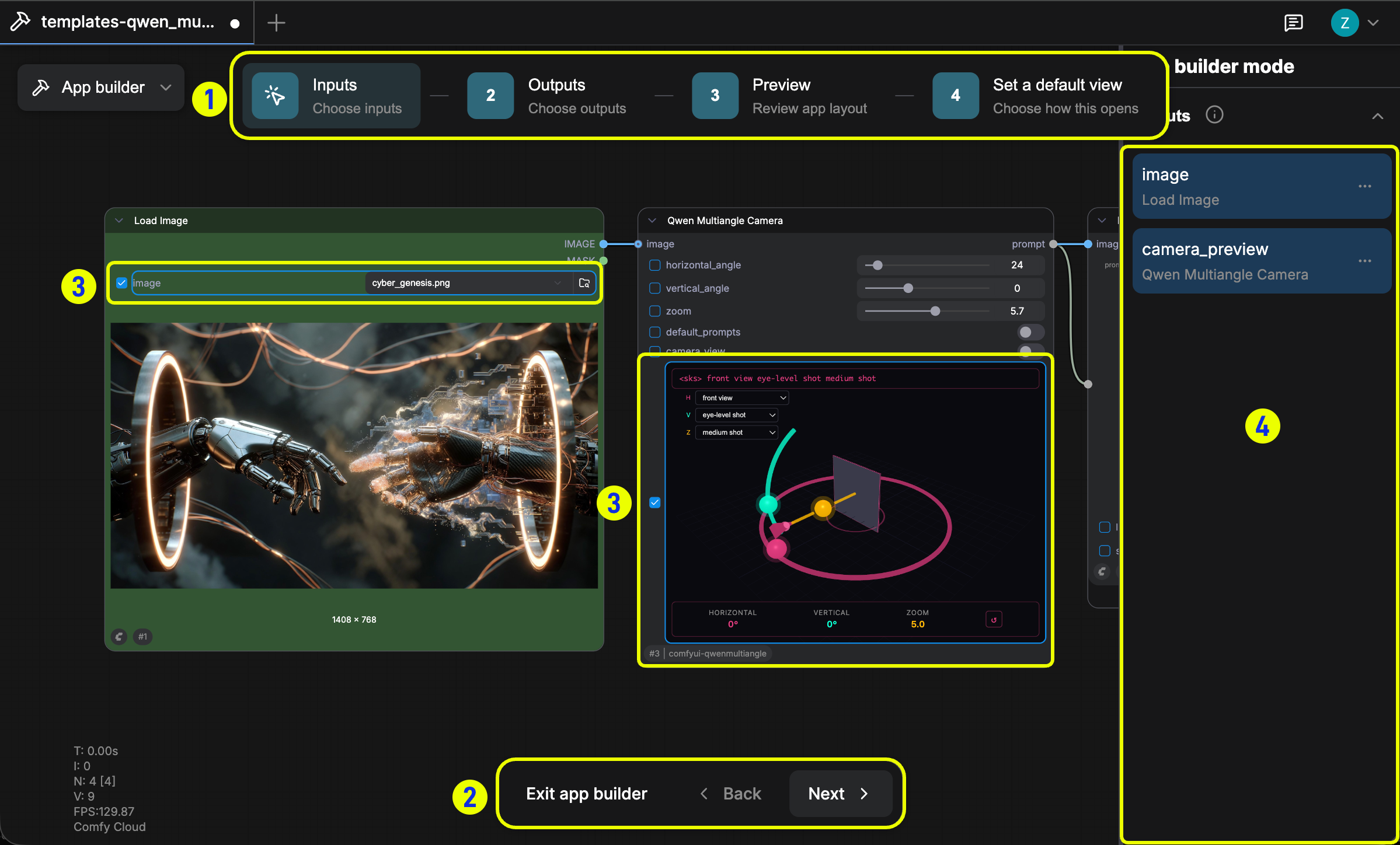
- 顶部的 1 2 3 4 对应四个构建步骤:选择输入、选择输出、预览、设置默认视图。
- 底部按钮可退出构建器或在步骤间切换。
- 画布中标记的区域为可选择的输入/输出参数。
- 右侧面板实时预览当前配置效果。
点击顶部的 Inputs 步骤。画布中会高亮显示可选择的输入节点,点击节点将其选为输入参数,可选项包括图像上传、文本提示词输入、模型选择等。已选参数将显示在右侧边栏中。
第二步:选择输出
点击顶部的 Outputs 步骤,选择在 APP 中展示的输出节点,如 Preview 节点或 Save Image 节点。
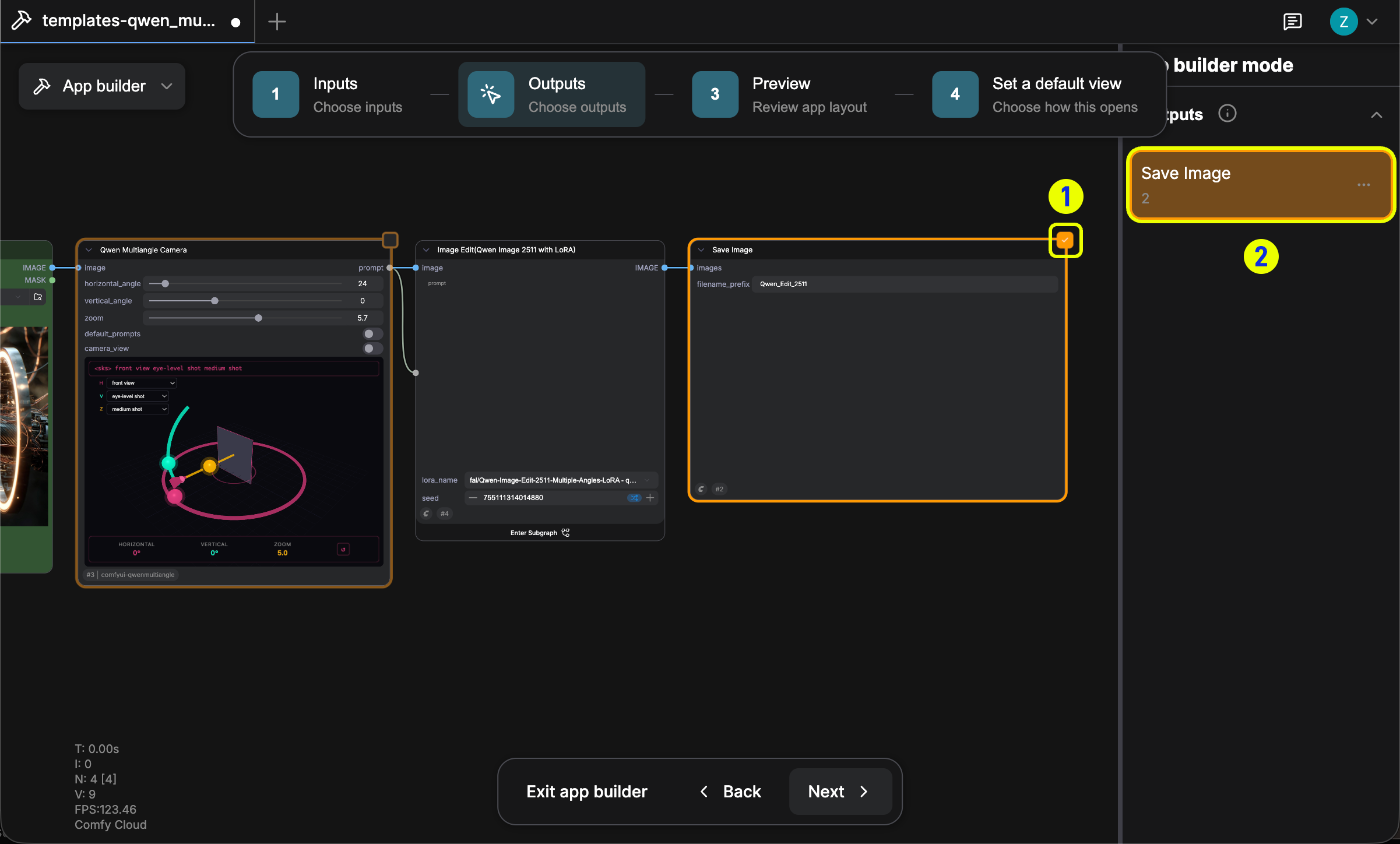
- 选择要在 APP 中展示的输出节点。
- 与输入节点类似,右侧边栏会实时显示已选输出节点的预览效果。
第三步:预览
点击 Preview 步骤,查看 APP 的最终布局。已选输入显示在右侧面板,输出区域呈现在画布中。
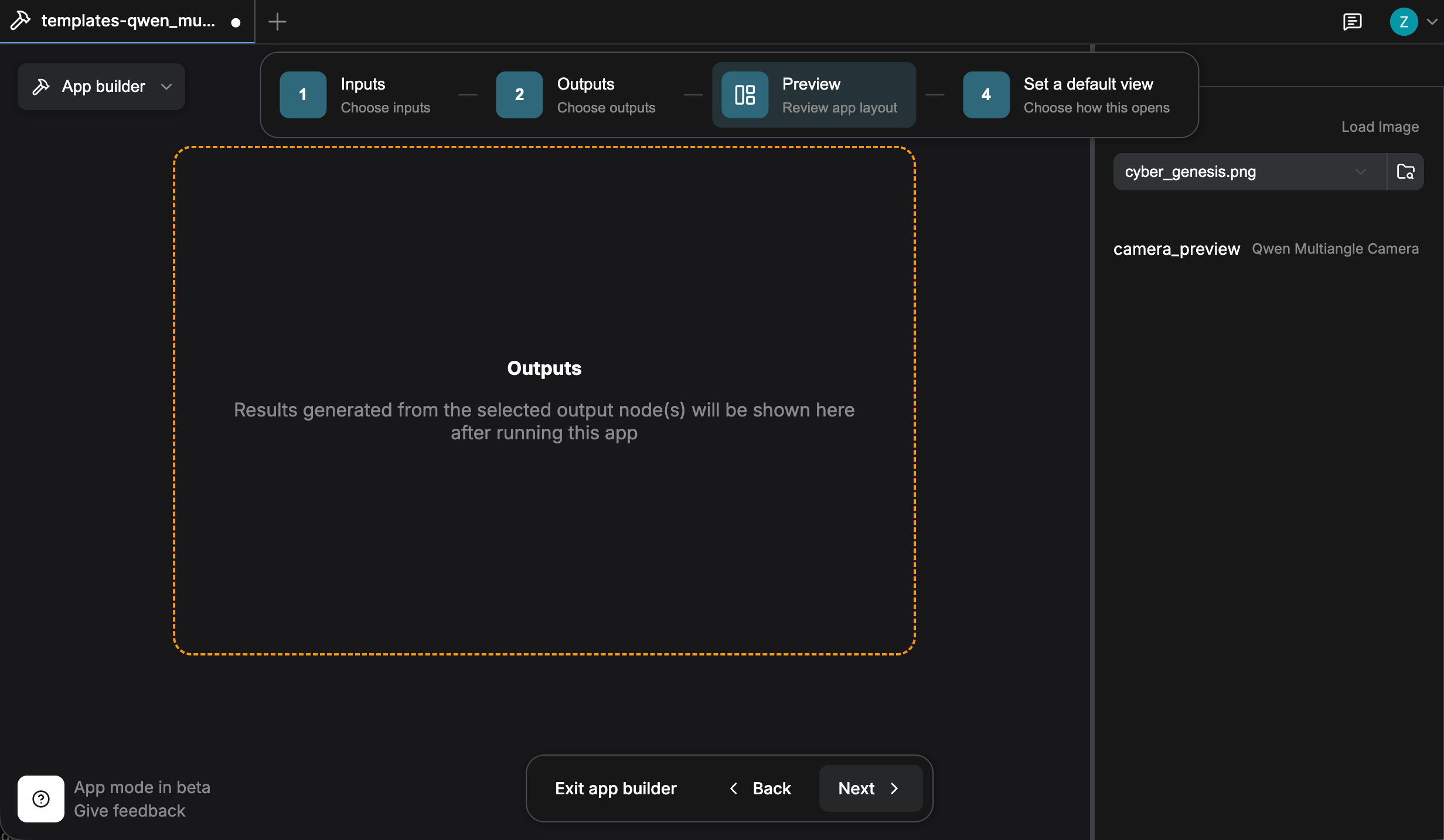
- 在预览模式中,检查所有输入和输出配置是否符合预期。
- 如需调整,点击 Back 返回上一步进行修改。
第四步:设置默认视图
点击 Set a default view 步骤,选择工作流默认以 App 模式还是 Node Graph 模式打开,然后点击 Apply 确认。
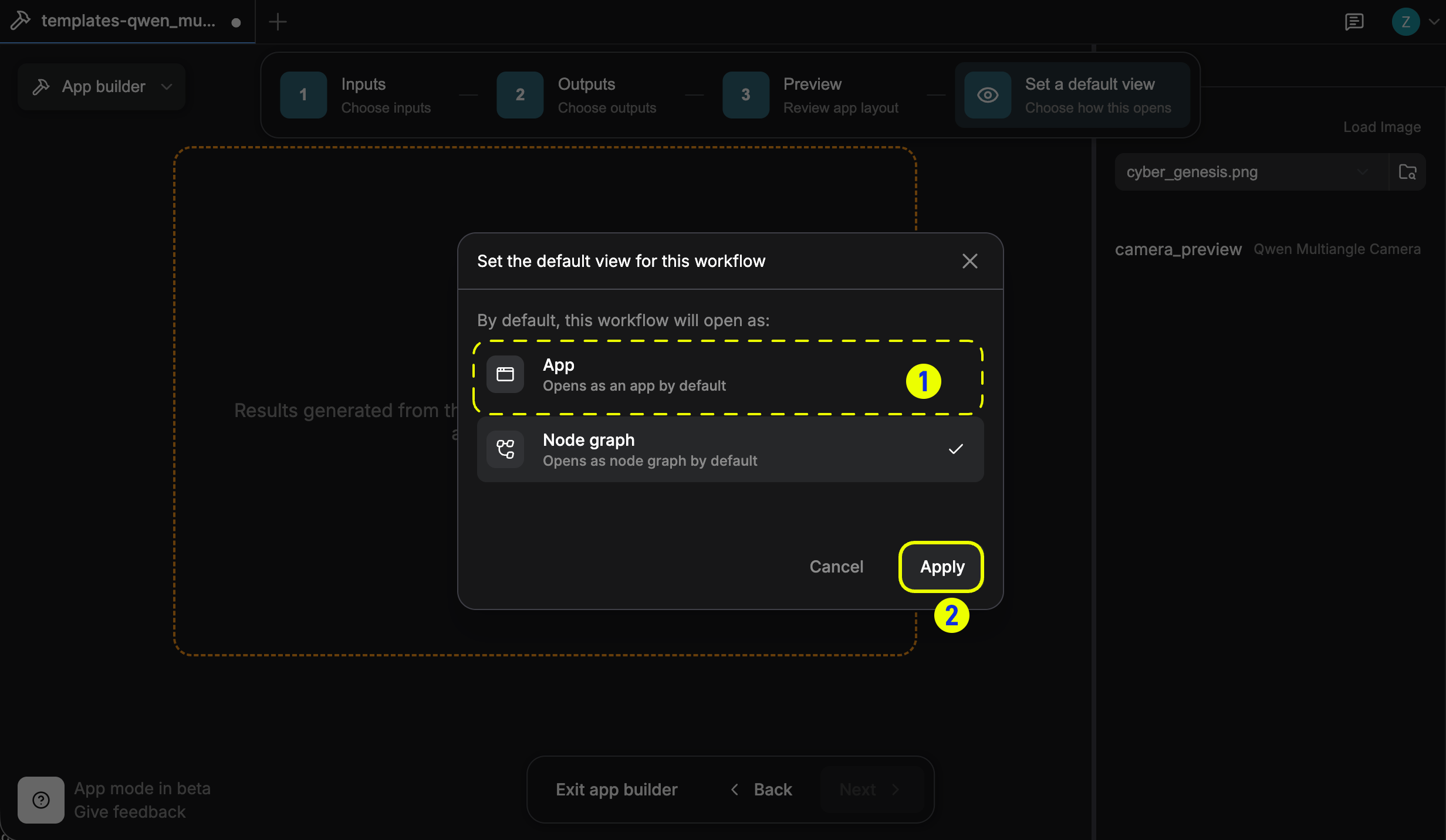
- 选择工作流打开时的默认模式:App 模式或 Node Graph 模式。
- 选择 App 并点击 Apply 确认,工作流将默认以 APP 模式打开。
应用设置后,界面会出现确认提示。
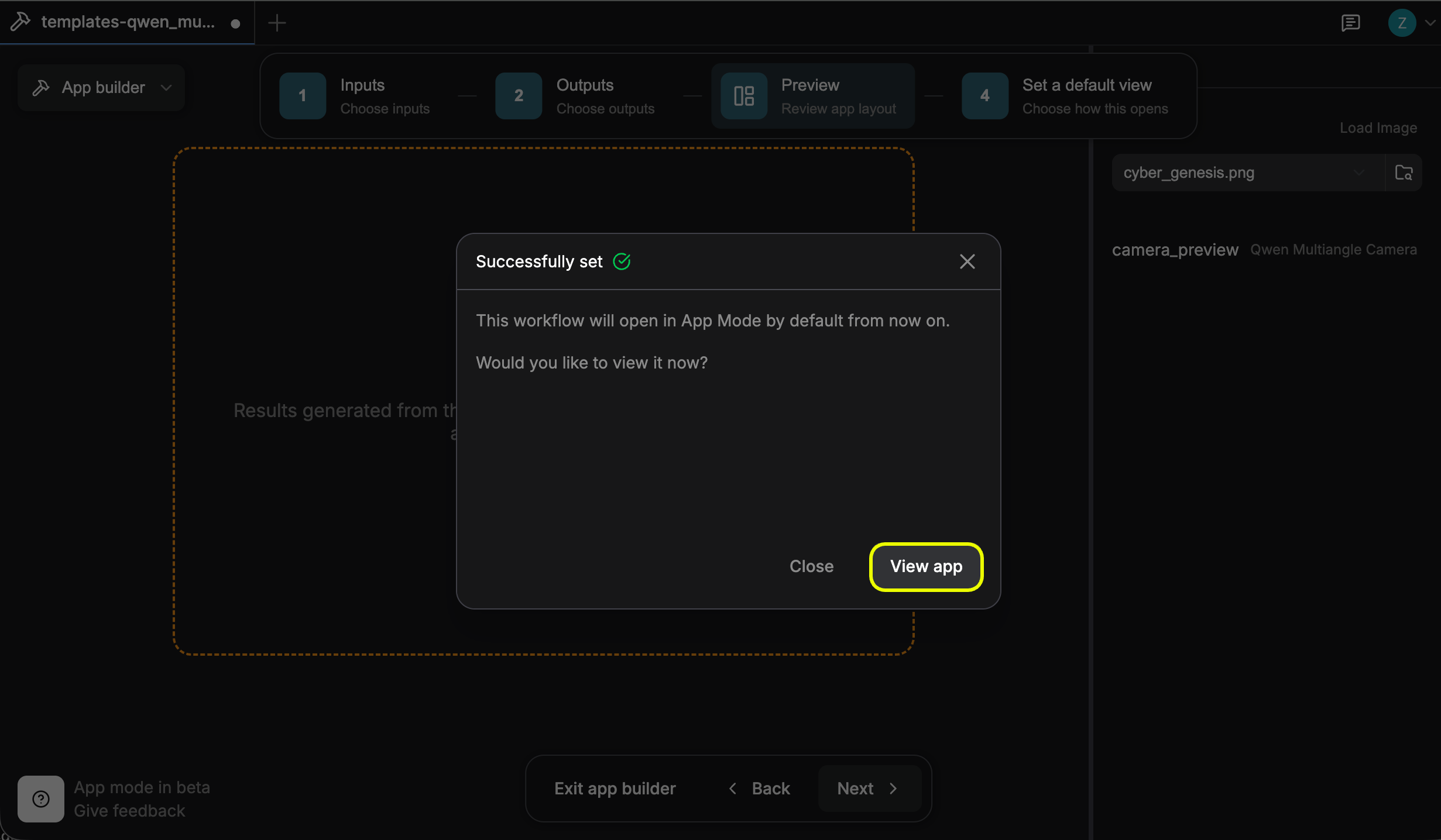
点击 View app 进入 APP 模式,开始使用工作流。
使用 APP 模式
进入 APP 模式后,右侧面板显示所有已配置的输入选项。调整好输入参数后,点击 Run 执行工作流。
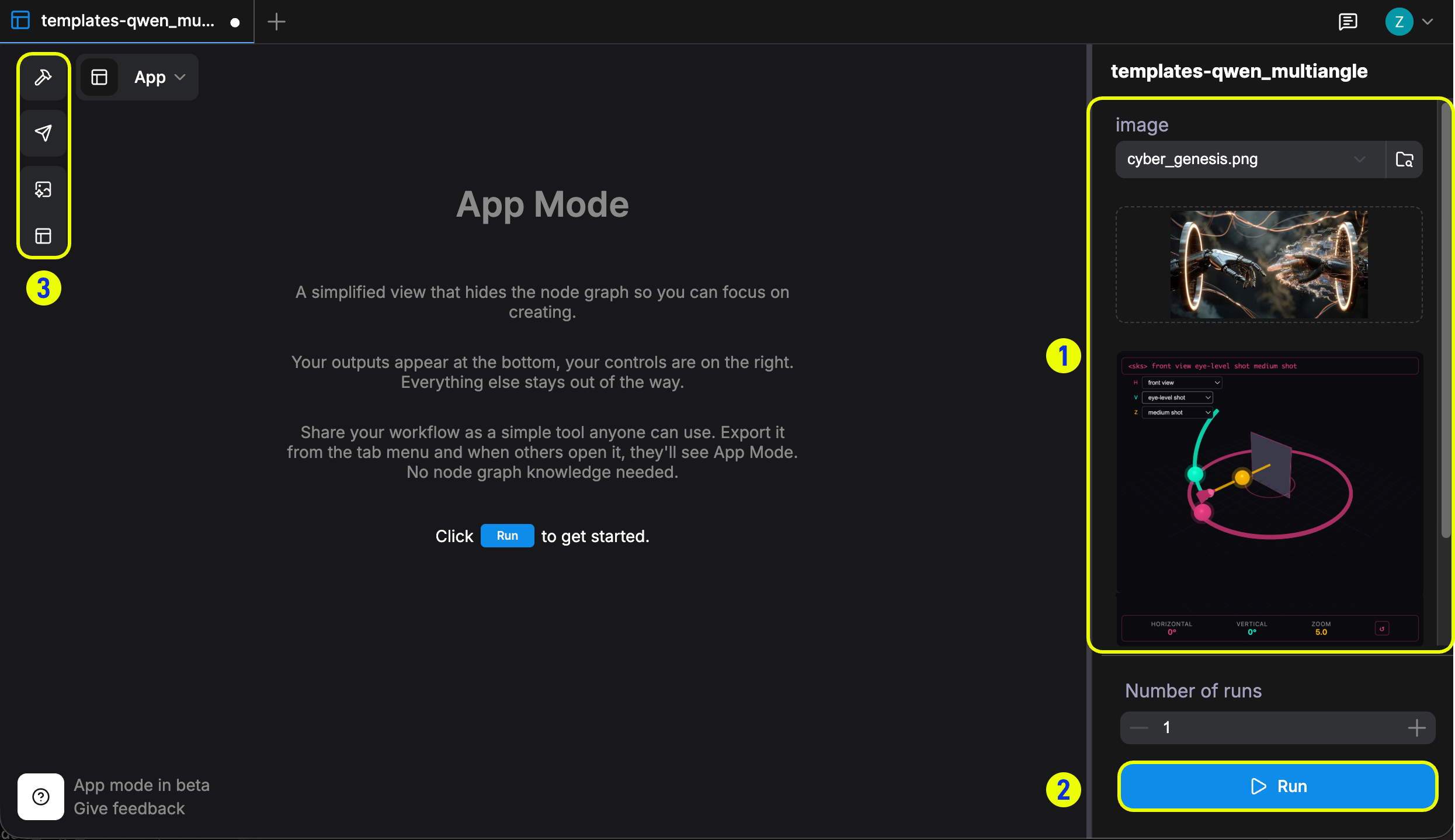
- 右侧 Input 面板可在运行前调整输入参数。
- 点击 Run 执行工作流。
- 左侧边栏提供其他功能,如重新构建 APP、查看资产或打开工作流面板。
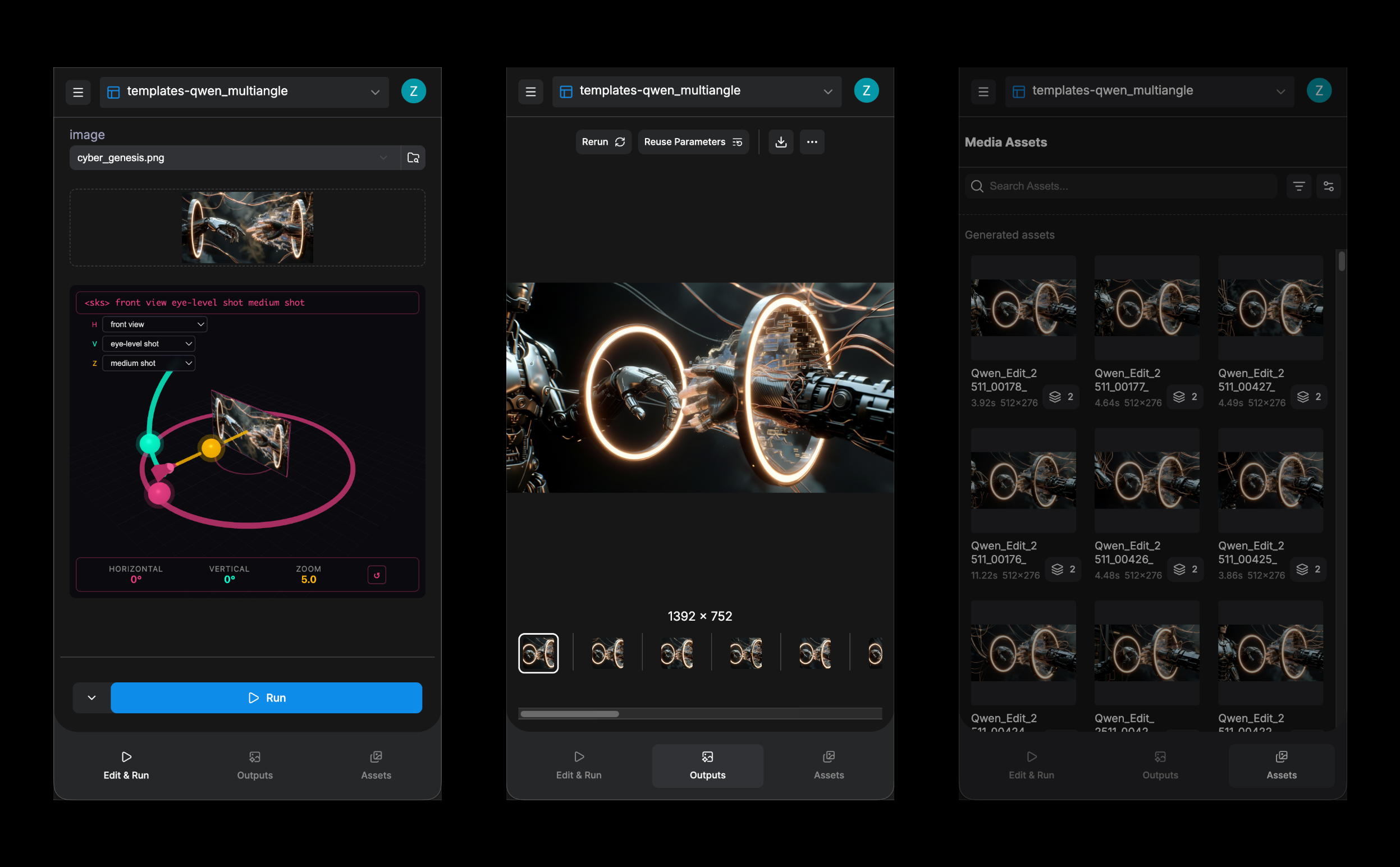
APP 模式同样针对移动端及窄屏布局进行了适配。界面会切换为标签页形式,可在输入面板、输出视图和 Media Assets 面板之间自由切换。
运行过程中,顶部会出现 Cancel this run 按钮,可随时停止当前执行。
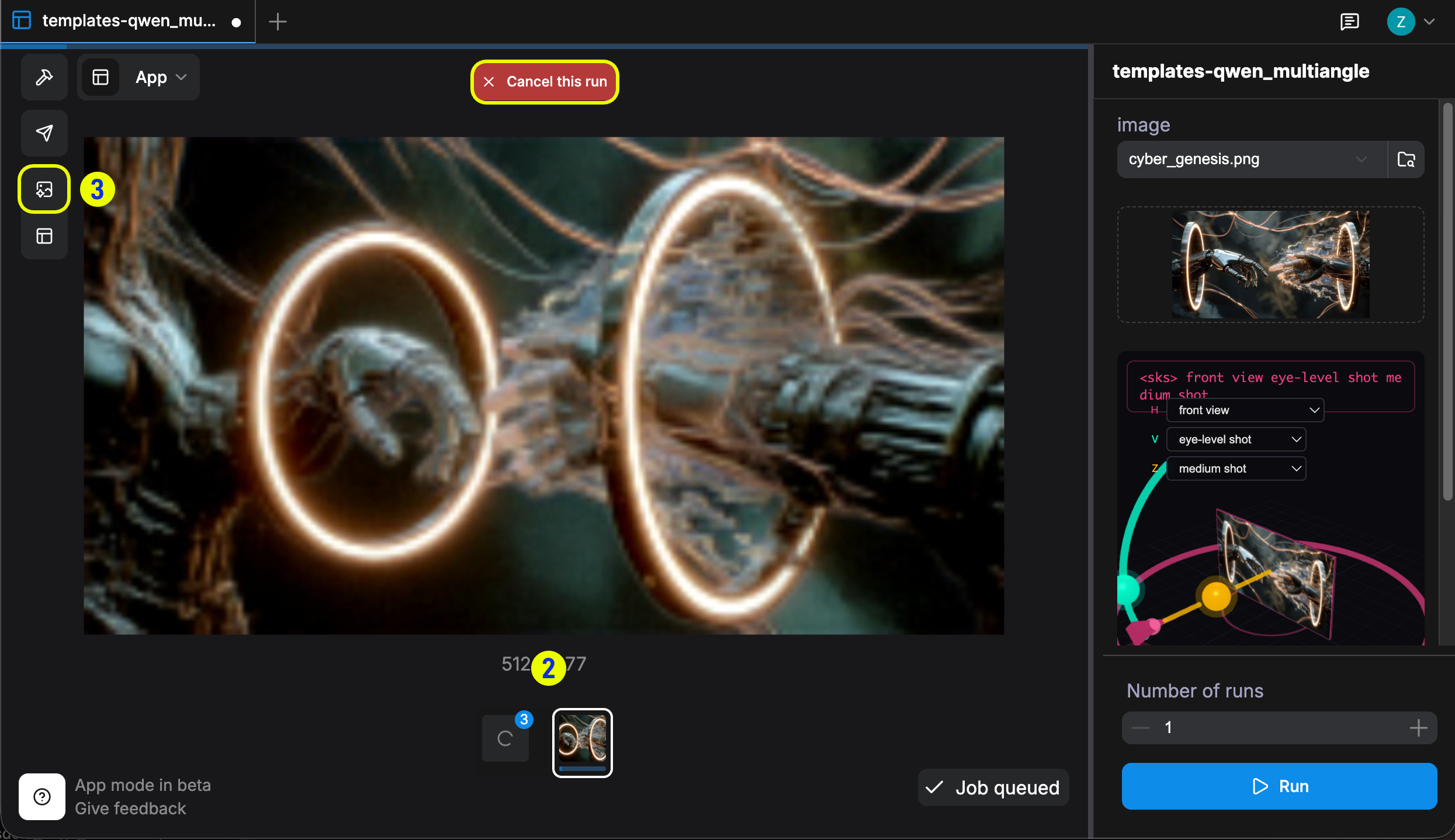
- 点击顶部的 Cancel this run 可取消当前运行。
- 在底部面板中切换查看队列或运行结果。
- 点击相关区域可打开资产面板(assets panel)。
保存和分享工作流
保存工作流
使用 Ctrl + S(Mac 上为 Cmd + S)保存工作流以供将来使用。
点击左侧边栏按钮可打开已保存的工作流面板。
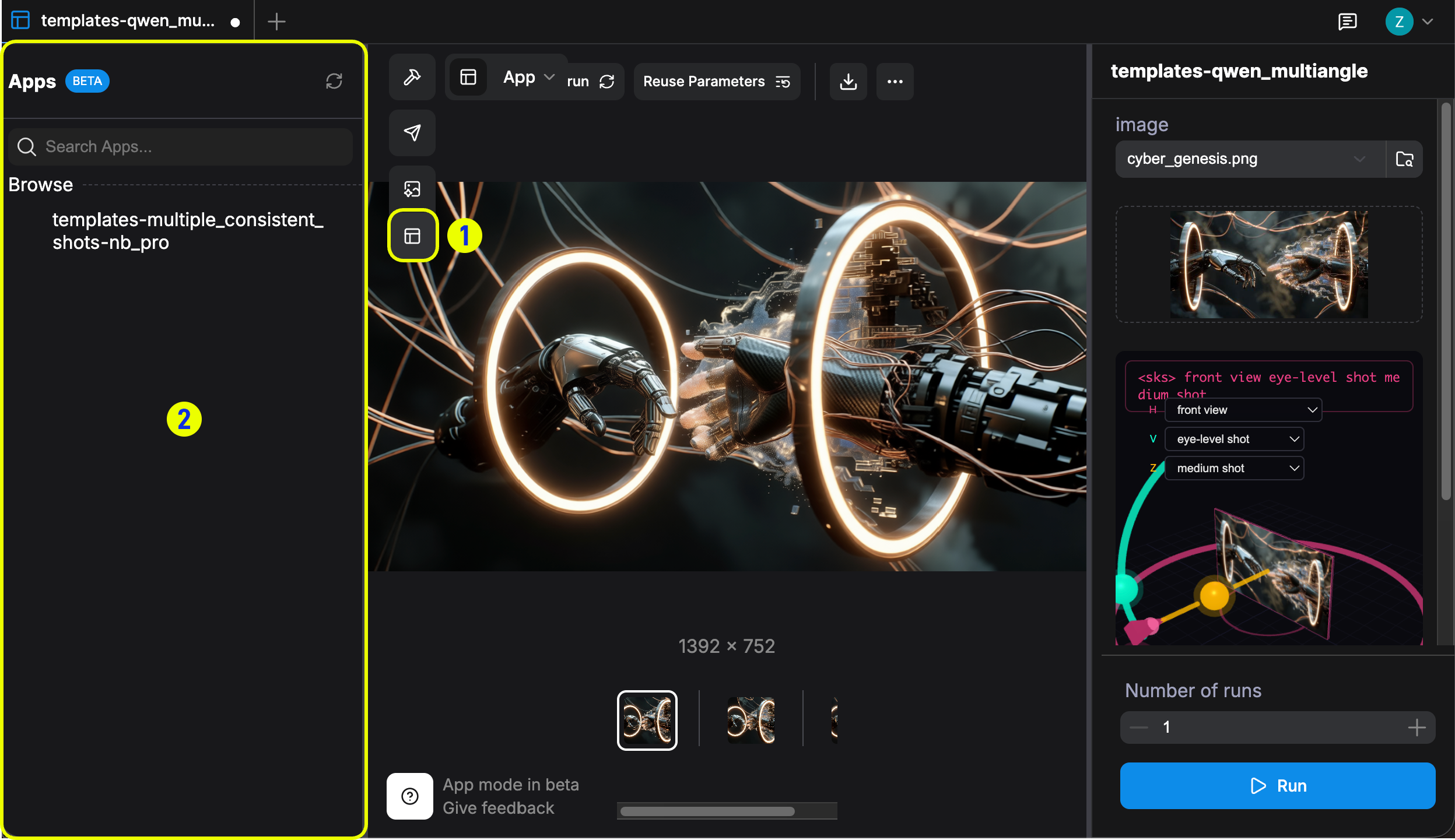
- 点击左侧边栏按钮打开面板,展示所有已保存的 APP 工作流。
- 可在这些已保存的 APP 工作流间进行切换操作。
分享工作流
在 APP 模式中,点击左侧边栏的 Share 按钮。若工作流尚未保存,系统会弹出对话框,提示先保存工作流才能生成链接。
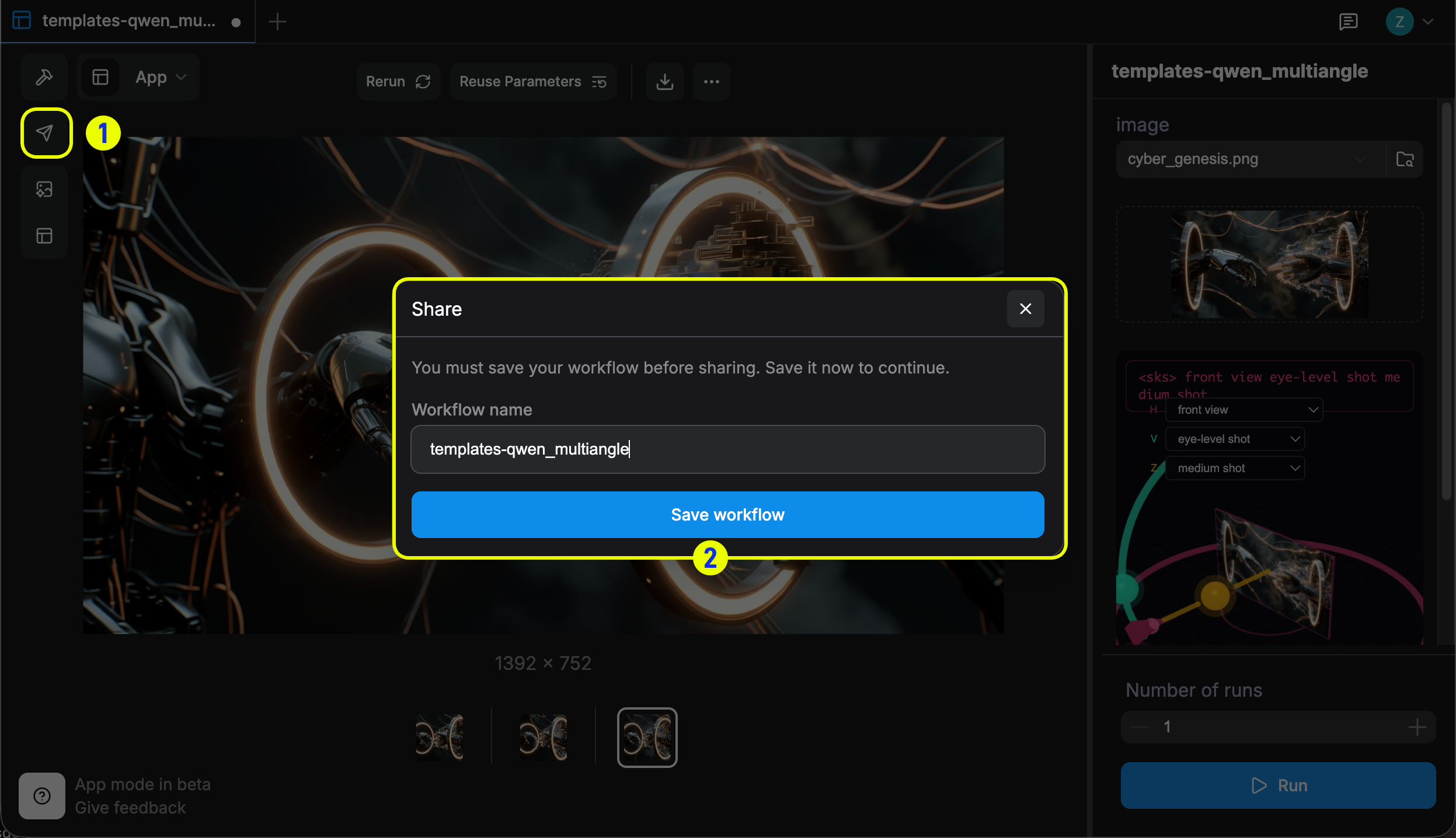
- 点击左侧边栏的 Share 按钮,打开分享对话框。
- 若工作流未保存,输入工作流名称后点击 Save workflow 继续。
保存完成后,分享对话框中将显示生成链接的选项。
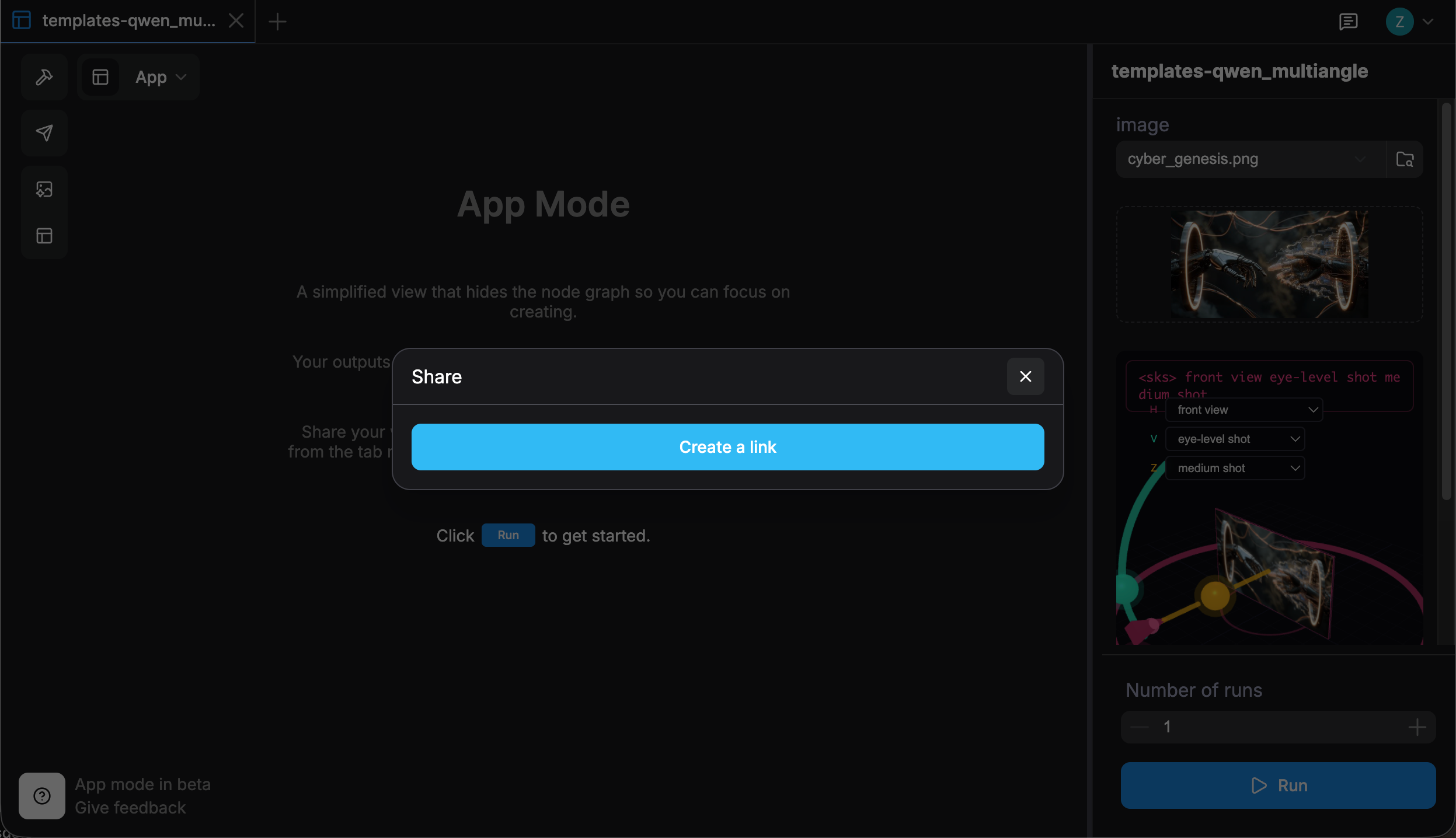
点击 Create a link 生成可分享的工作流链接。
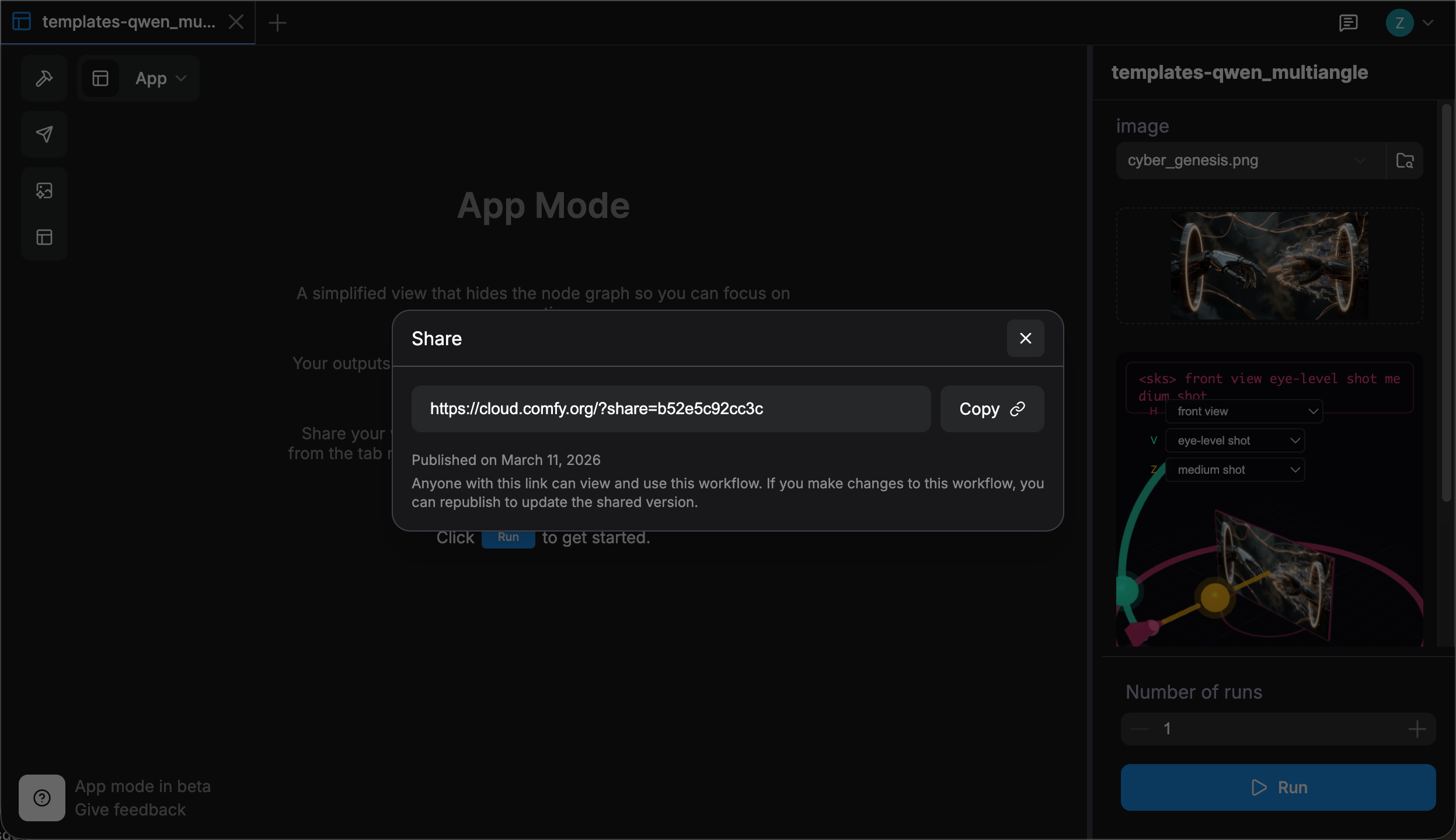
点击 Copy 复制链接。接收者可直接通过链接打开并运行工作流,工作流的完整配置已包含在链接中。
官方原文
本页来自 Comfy-Org 官方中文文档的固定版本,并转换为 xueai 静态页面。内容以官方持续更新的页面为准。