安装与更新
快照管理
在 Comfy Desktop 中备份、恢复和分享 ComfyUI 实例快照
快照记录了您实例的当前状态,包括:
- ComfyUI 版本:安装的 ComfyUI 构建版本
- 自定义节点:所有自定义节点(含版本号或提交哈希)
- pip 包:环境中的所有 Python 包
快照就是还原点,更新出问题时可以回滚,也可以复制完整的安装配置分享给他人。
Comfy Desktop 会在以下事件中自动创建快照:每次启动、重启、更新前后、以及还原之后。您也可以随时手动创建快照(每个实例最多保留 200 个自动快照)。
访问快照
在任意实例卡片上点击 ⋮ 菜单(1),选择 Restore Snapshot(2)即可直接打开快照标签页。
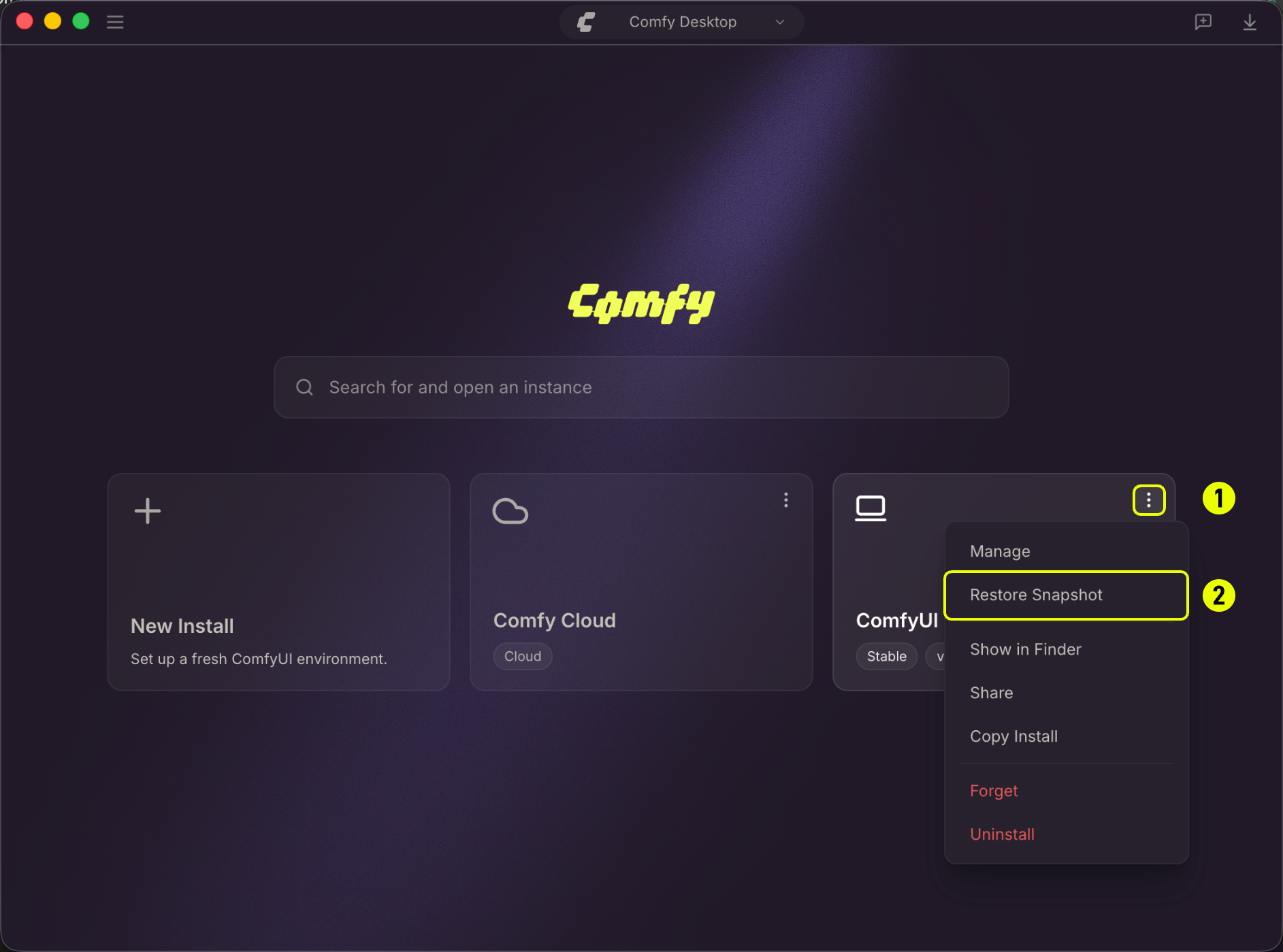
或者,在实例卡片上打开 Manage 面板,切换到 Snapshots 标签页。
快照标签页总览
Snapshots 标签页是管理所有快照操作的入口。时间线显示该实例的快照记录,按从新到旧排列。主要操作如下:
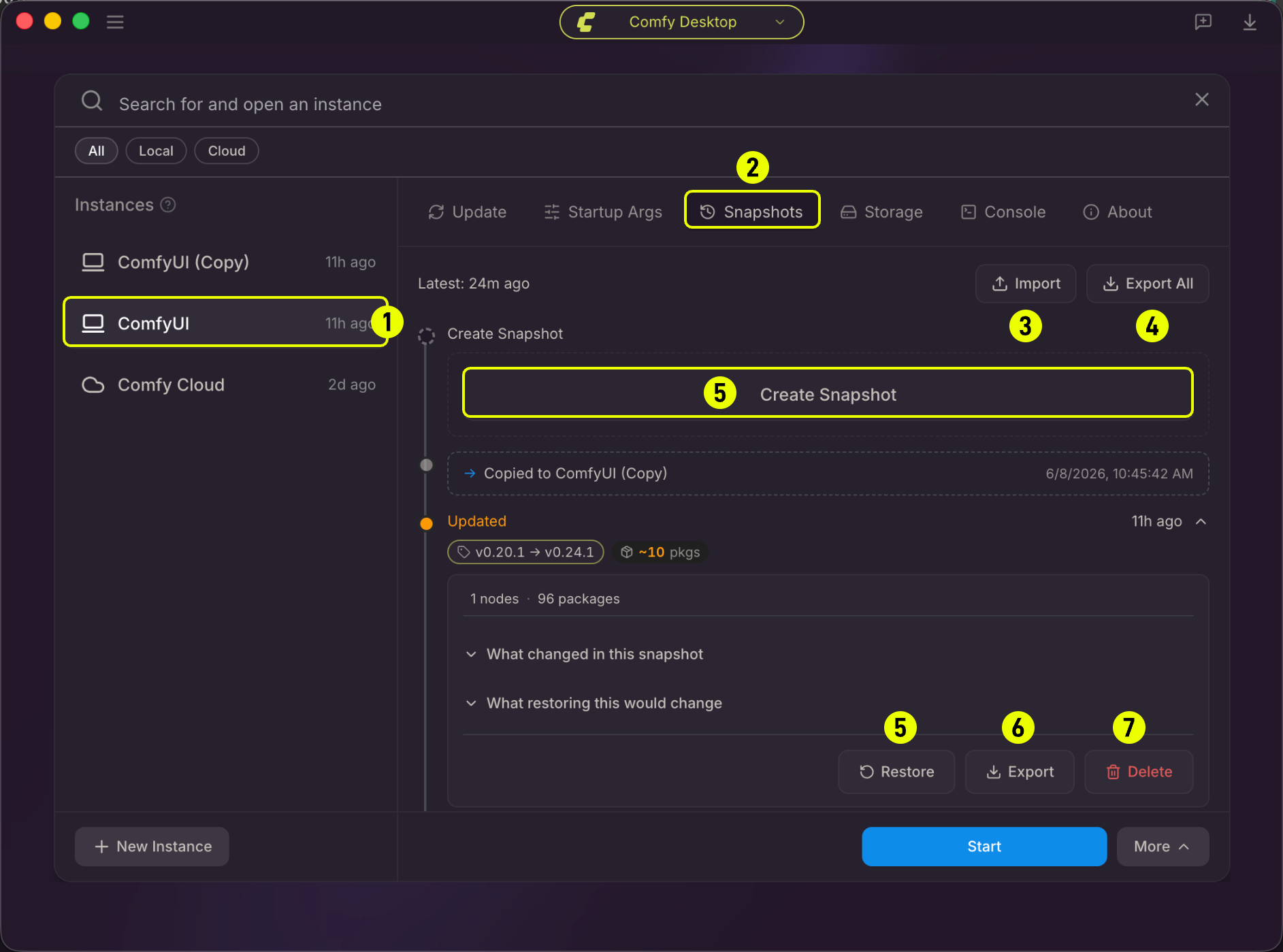
- 选中实例:当前查看快照的实例。
- Snapshots 选项卡:当前焦点在快照标签页。
- Import:导入其他用户或实例导出的快照文件。
- Export All:导出该实例的全部快照为一个
.json文件。 - Create Snapshot:手动创建当前实例状态的快照。
- Export:导出某个特定快照。
- Delete:删除手动快照。
Restore:将实例还原到某个快照的状态。
创建手动快照
点击 Create Snapshot(5)即可创建。可以添加一个标签(例如"添加 LCM LoRA 前")方便日后识别。快照将记录:
- 当前 ComfyUI 的 Git 提交哈希
- 所有已启用的自定义节点(git clone URL + commit,或 CNR ID + 版本)
- 所有 pip 包(来自
pip freeze)
手动快照不计入自动快照上限,且可以单独删除。
查看快照详情
点击任意快照卡片展开详情。查看器会显示:
- ComfyUI:提交哈希、基础标签、以及领先于发布标签的提交数
- 自定义节点:所有记录节点及其类型(git / CNR)、URL、版本/提交、启用状态
- Pip 包:完整的 pip 包列表及锁定的版本
使用差异对比按钮查看变化:
- 与上一个快照对比:与前一个快照进行比较
- 与当前状态对比:与实例当前状态进行比较
从快照还原
- 在 Snapshots 标签页找到要还原的快照。
- 点击 Restore:会显示变更预览(即将发生的变化)。
- 确认变更后点击 Confirm 开始还原。
还原过程中,Comfy Desktop 会依次:
- 检出记录的 ComfyUI 版本(Git 提交)
- 安装缺失的自定义节点、切换版本、启用/禁用节点
- 恢复 pip 包:安装缺失包、升级/降级到锁定版本、移除多余包
- 运行后安装脚本:对新安装或版本变更的自定义节点执行
还原过程可以随时取消。如果取消或某个包安装失败,系统会自动使用内置备份回滚到还原前的状态。
还原成功后,Comfy Desktop 会自动创建一个 post-restore 快照,方便您在需要时撤销此次还原。
删除快照
手动快照可以单独删除:点击快照卡片上的 ✕ 按钮。自动快照(启动、更新等)不能单独删除,需要用 Prune 批量清理。
从快照文件创建实例
如果有人分享了一个快照文件给您,您可以用它创建一个全新实例,配置完全一致。
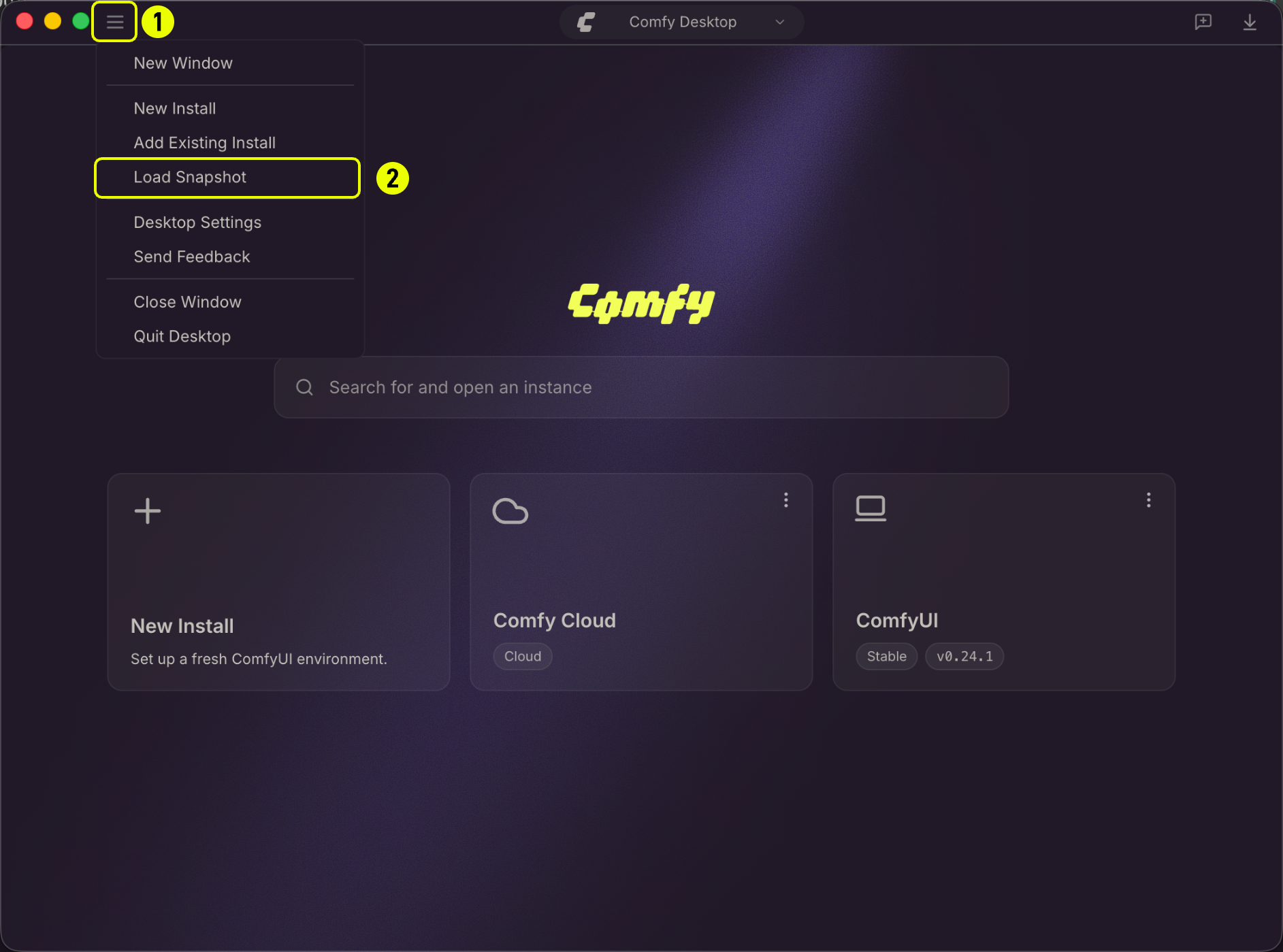
- 点击 Chooser 视图左上角的 ☰ 菜单(1),选择 Load Snapshot(2)。
- 浏览文件系统,选择
.json快照文件。
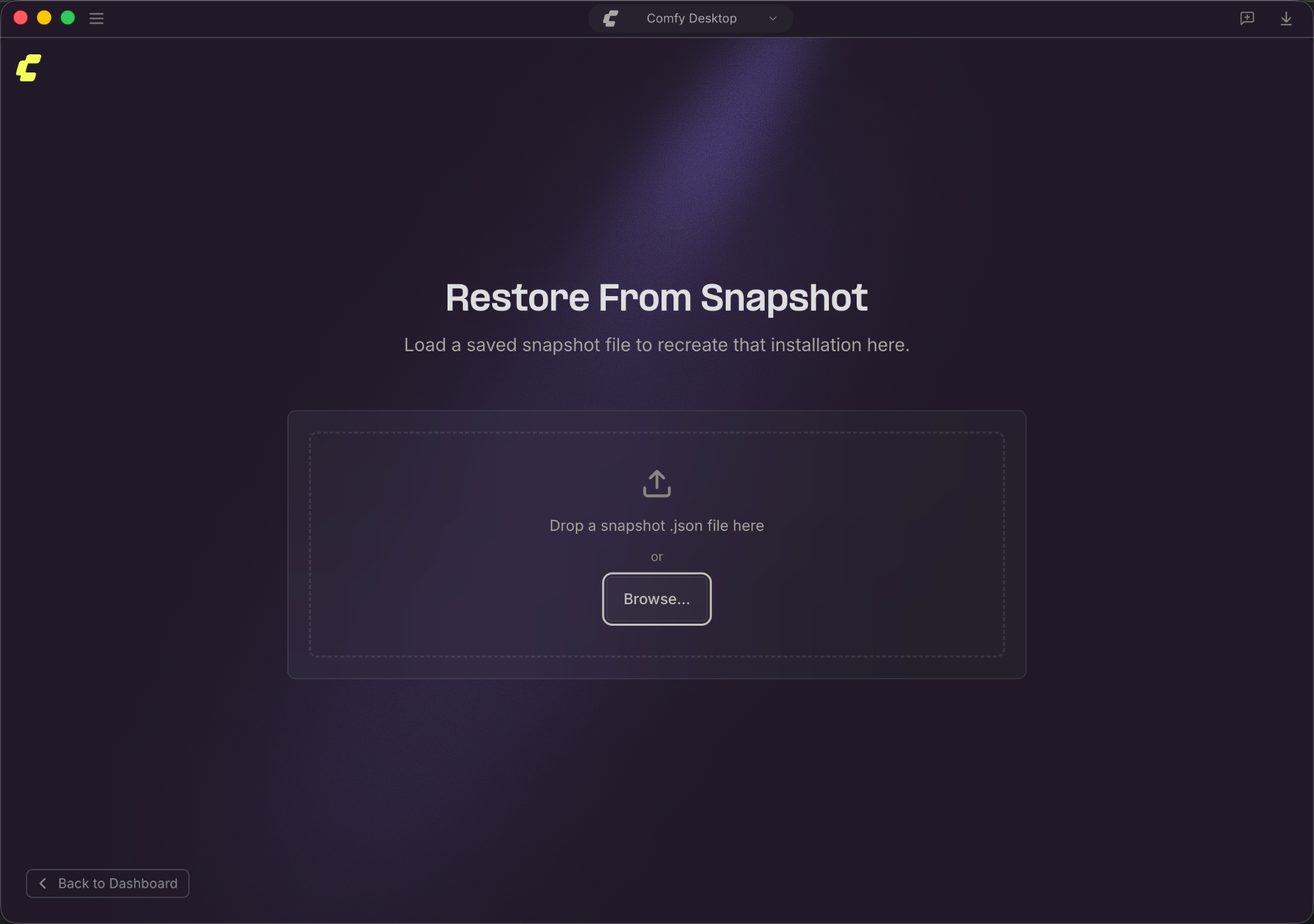
- 预览快照内容:源实例名称、ComfyUI 版本、自定义节点和 pip 包。确认无误后,点击 Create Installation 从该快照创建新实例。
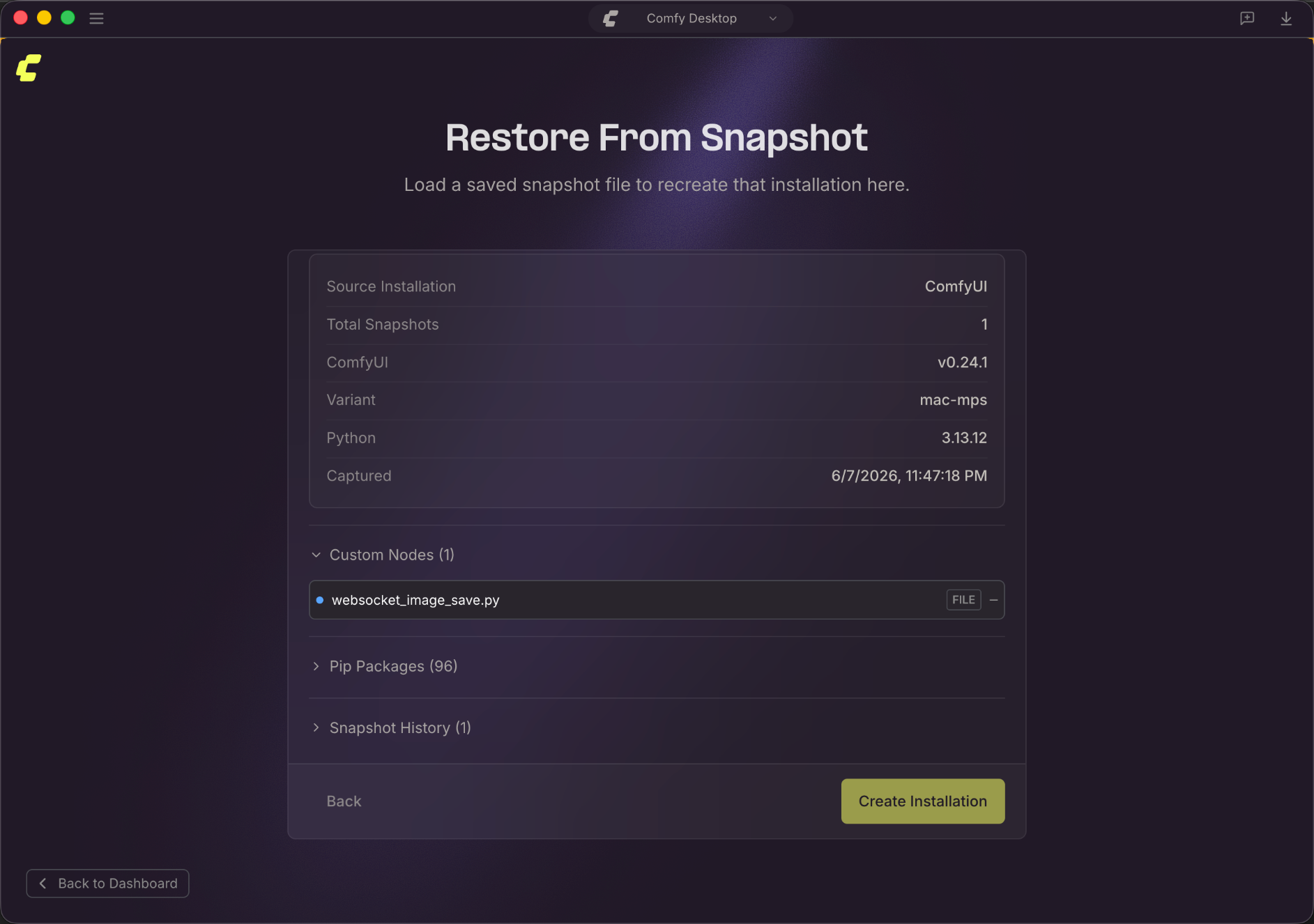
这会创建一个全新的独立实例,原实例不受影响。新实例将出现在 Chooser 视图中,与其他实例并列。
官方原文
本页来自 Comfy-Org 官方中文文档的固定版本,并转换为 xueai 静态页面。内容以官方持续更新的页面为准。