安装与更新
设置
全局设置、主题、代理/镜像配置和数据位置
点击左上角 ☰ 菜单(1)并选择 Desktop Settings(2)进入全局设置。
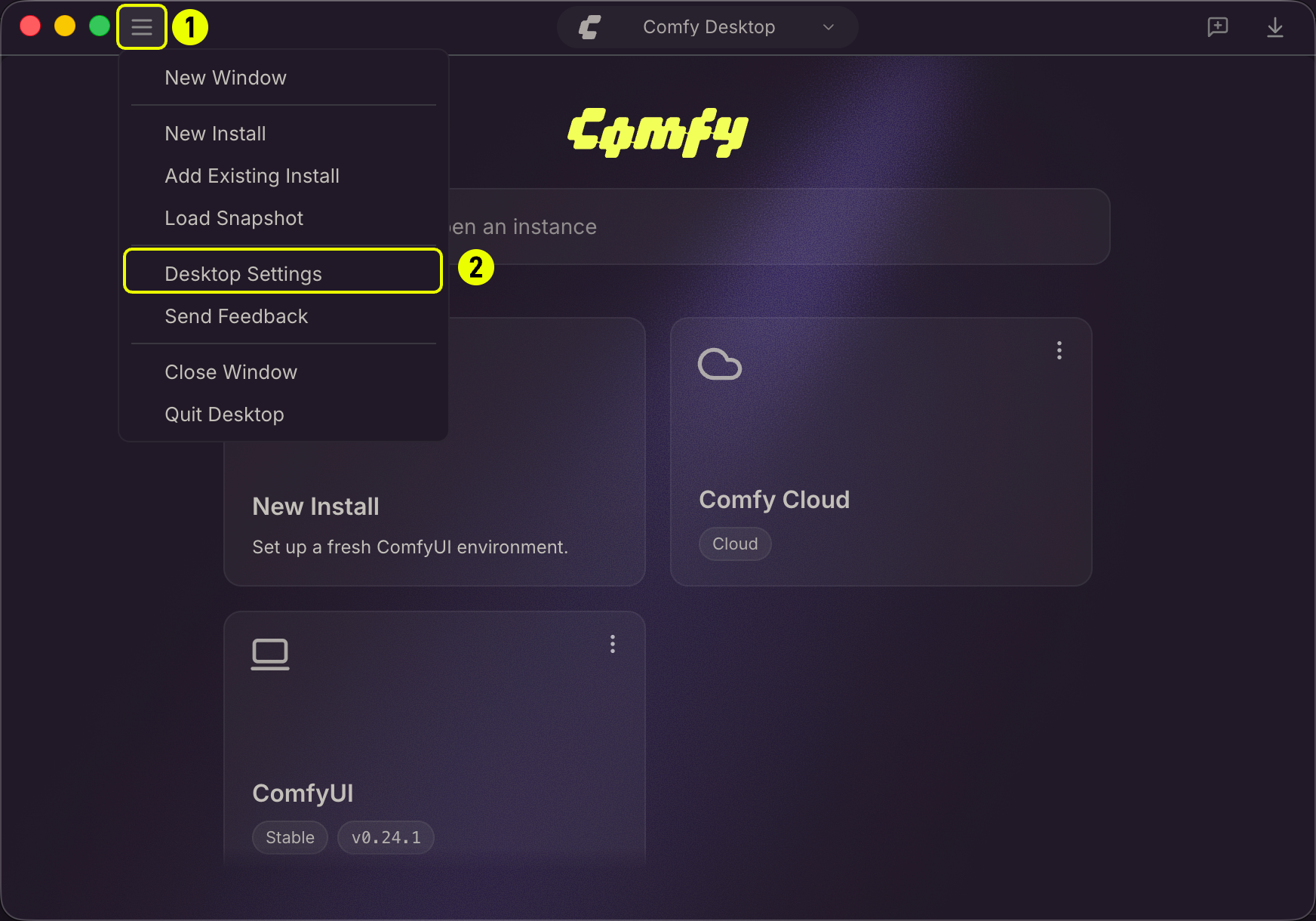
设置面板分为四个标签页,点击侧边栏标签即可切换。
偏好设置
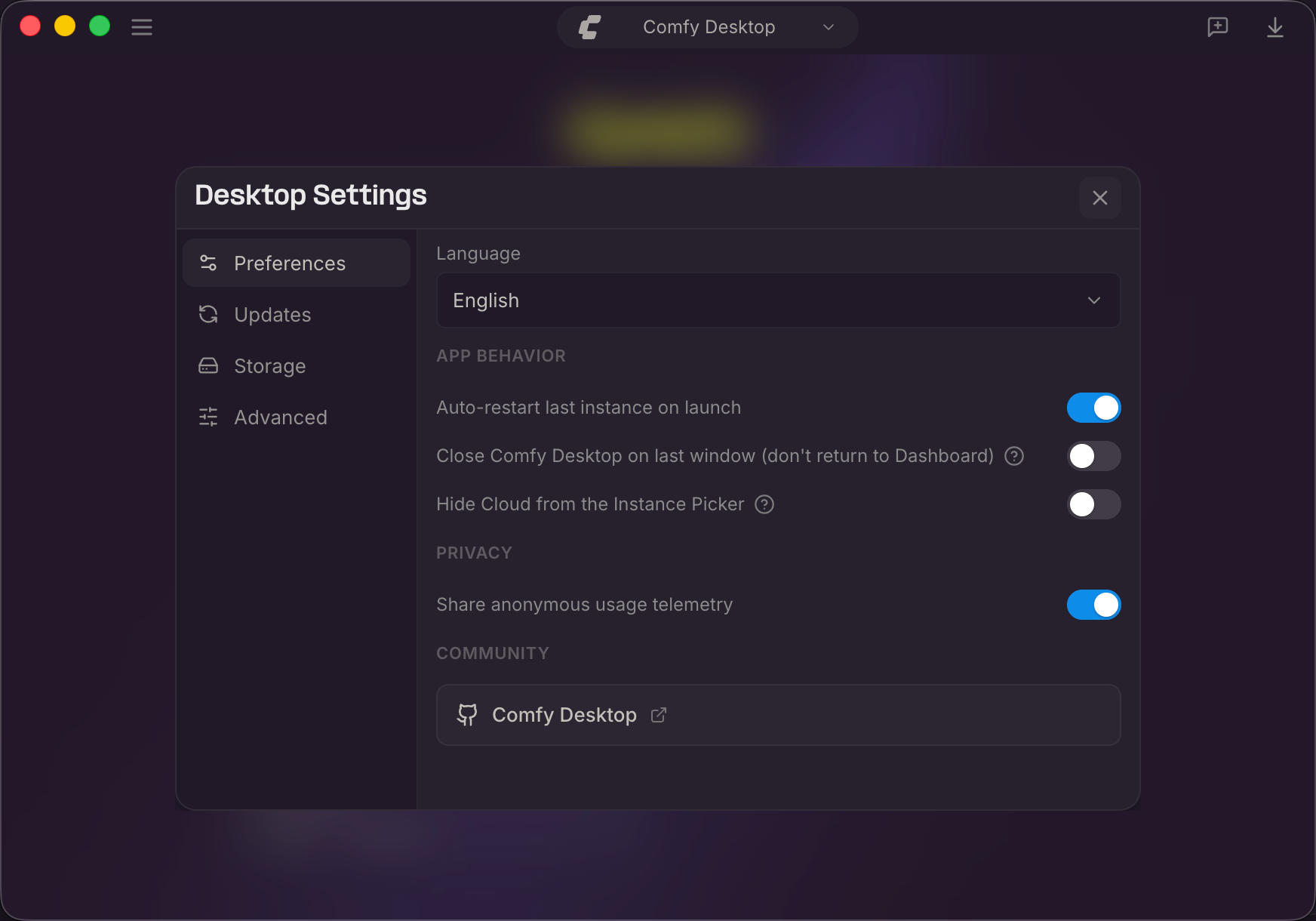
- 语言:选择显示语言:English 或 中文。
- 启动时自动重启上一个实例:启动时自动运行上次使用的实例。
- 关闭最后一个窗口时退出 Comfy Desktop(不返回 Dashboard):关闭最后一个窗口时完全退出应用。
- 在实例选择器中隐藏云实例:在 Chooser 视图中隐藏云实例。
- 分享匿名使用遥测数据:发送匿名使用数据帮助改进 Comfy Desktop。
- Comfy Desktop:链接到 ComfyDesktop GitHub 仓库。
更新
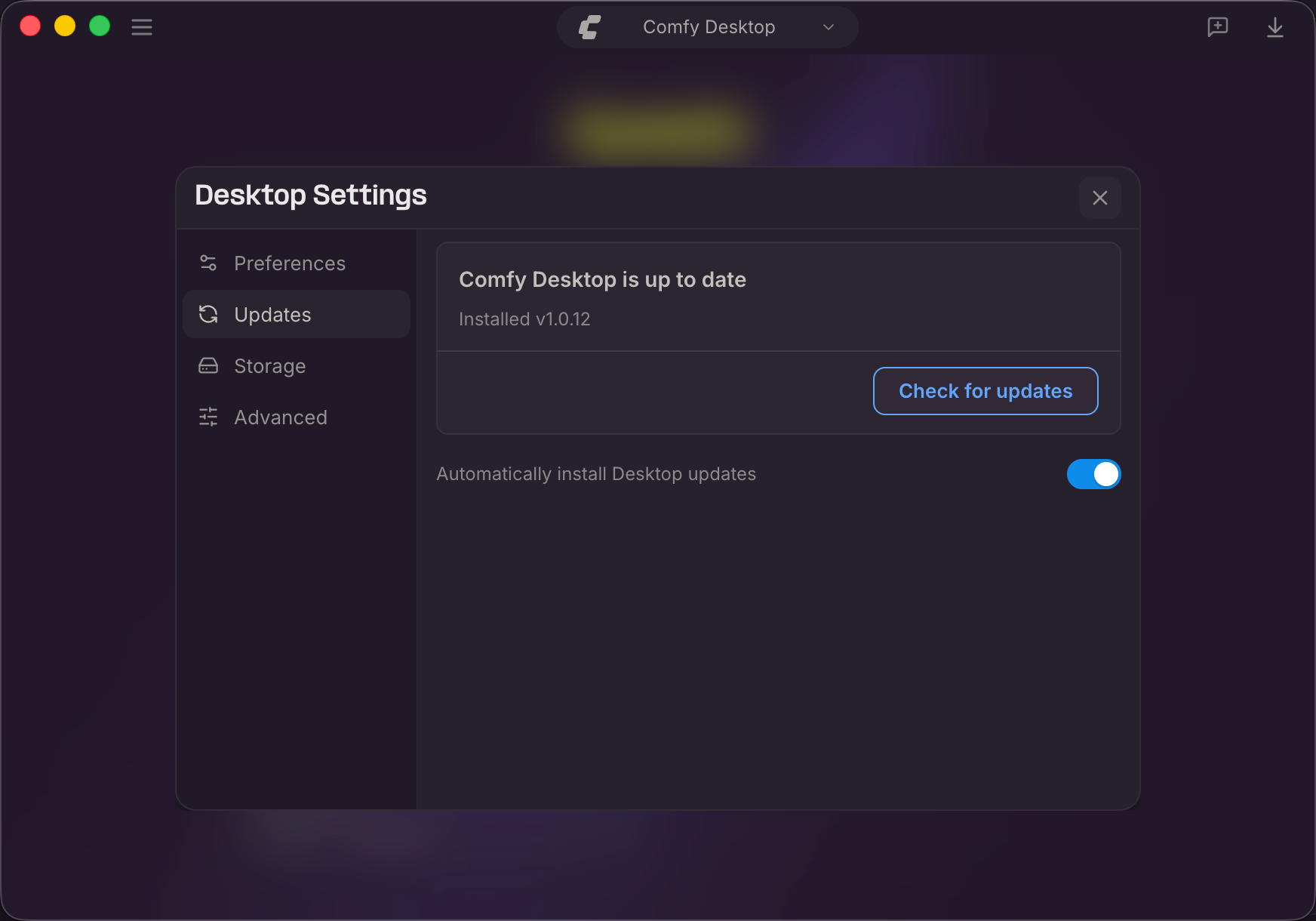
- 状态:显示是否为最新版本、当前安装版本和上次检查时间。
- 检查更新:手动检查新版本。有更新时按钮变为下载 → 安装。
- 自动安装桌面端更新:后台自动下载并安装更新。
存储
存储标签页用于配置 Comfy Desktop 查找和存储文件的位置。核心是共享:实例之间共享模型、输入和输出目录,而非各自独立。
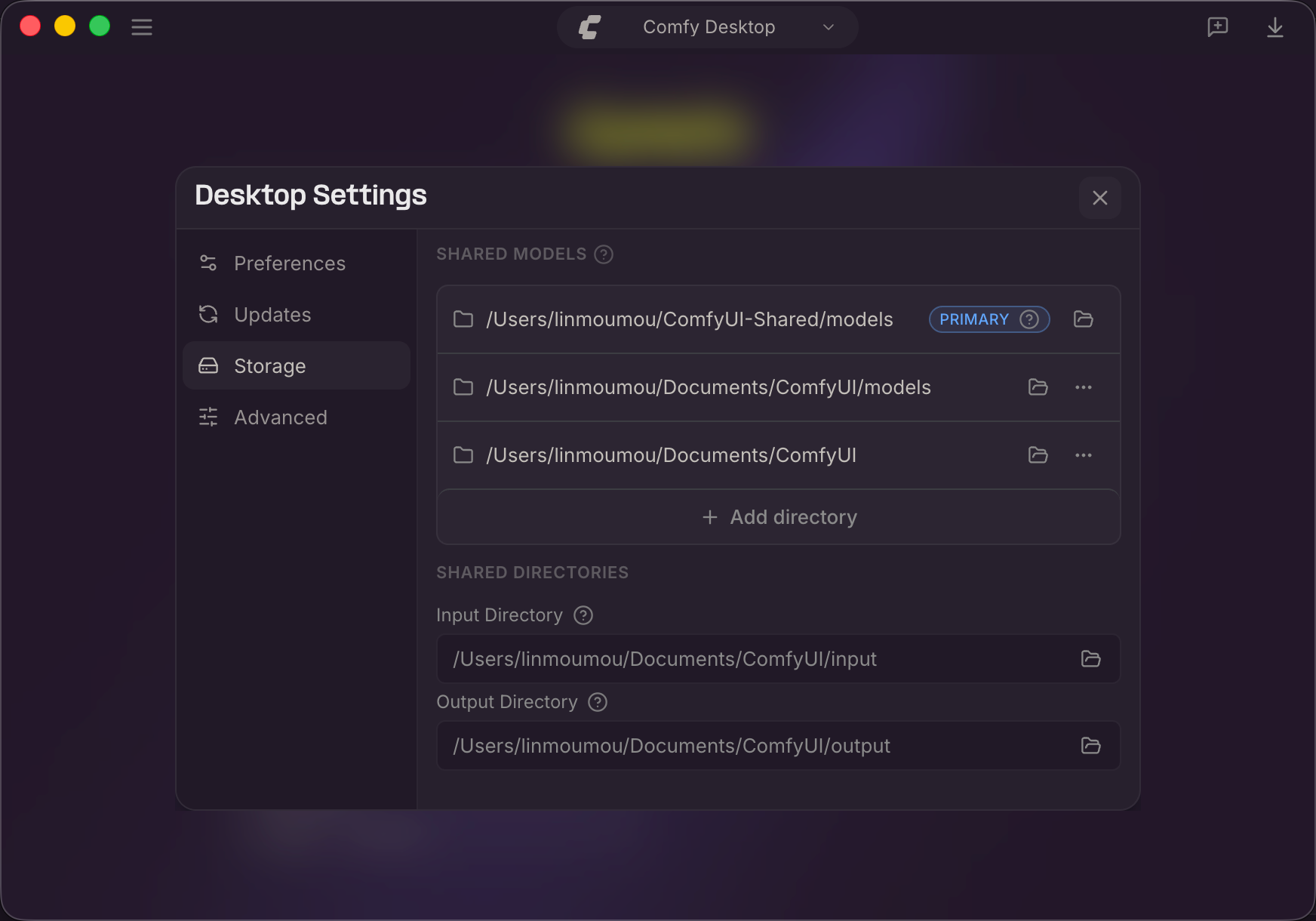
- 共享模型:此处列出的每个目录都会被所有实例扫描加载模型。标记为主要的目录是新模型默认保存的位置。
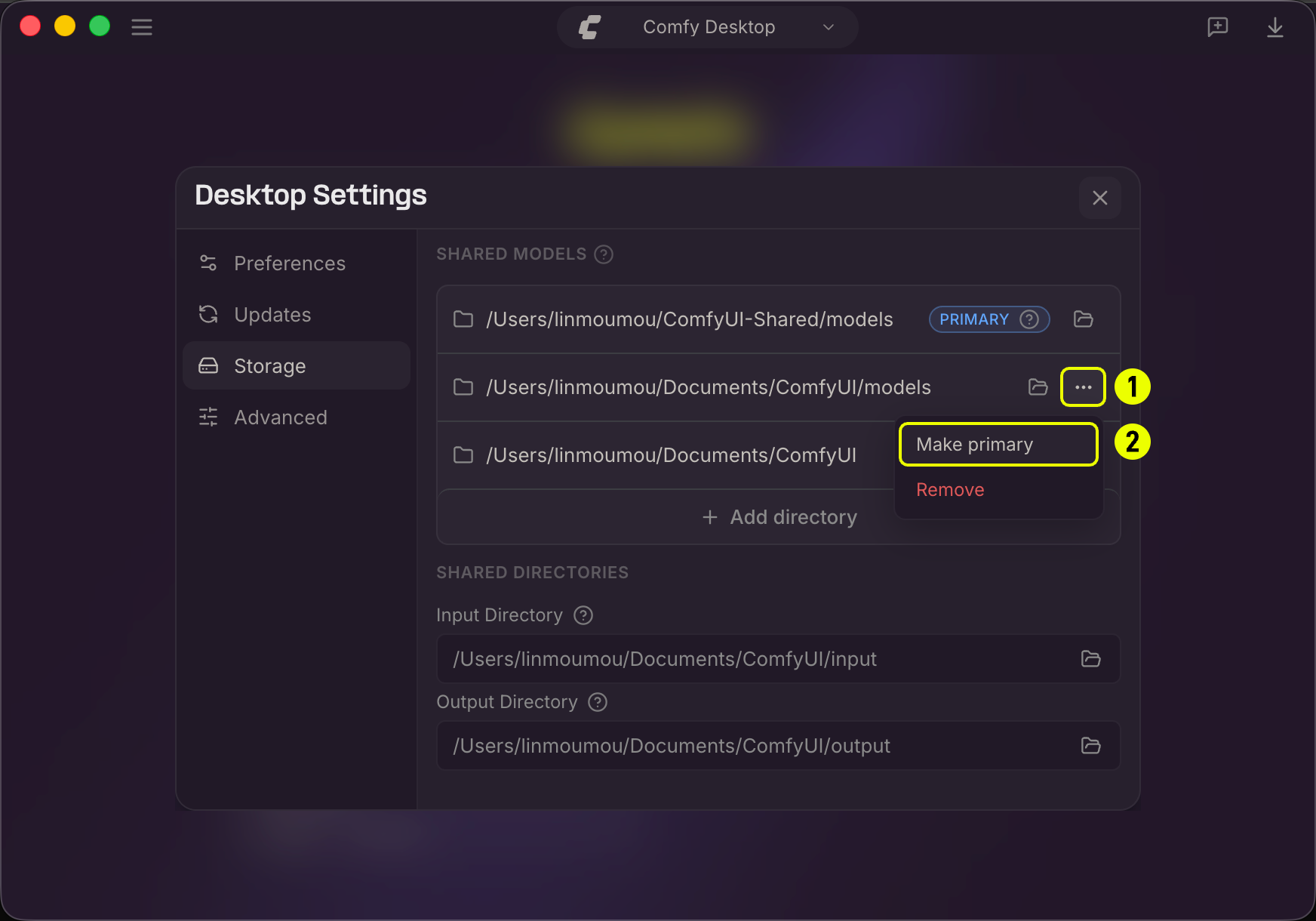
- 点击文件夹图标在文件管理器中打开目录。
- 点击目录的 ... 菜单(1),选择 Make primary(2)可更改新模型的默认保存目录。
- 点击 + 添加目录 添加更多模型目录。
- 输入目录:所有实例共享的输入文件(图片、视频等)查找路径。
- 输出目录:所有实例共享的生成结果保存路径。自定义后可集中管理所有输出。
- 点击文件夹图标浏览选择新路径。? 工具提示提供更多信息。
高级
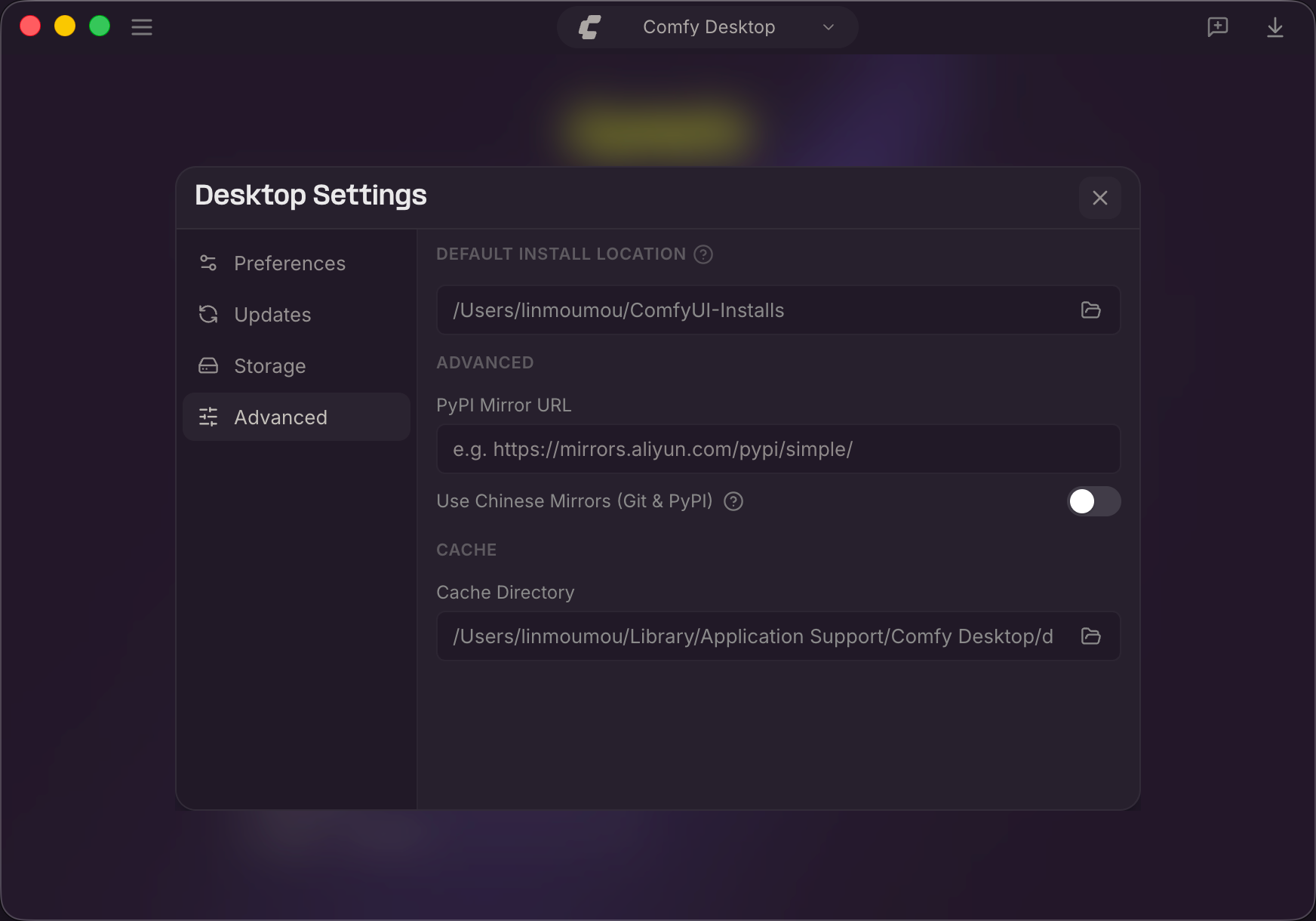
- 默认安装位置:新实例的创建目录。点击文件夹图标更改。
- PyPI 镜像 URL:自定义 pip 镜像地址(如
https://mirrors.aliyun.com/pypi/simple/)。 - 使用中国镜像(Git & PyPI):对 Git 和 PyPI 使用中国镜像服务器。
- 缓存目录:Comfy Desktop 存储临时和缓存数据的目录。点击文件夹图标更改。
数据存储位置
Comfy Desktop 将数据存储在平台特定的目录中。
Windows
应用数据:  %APPDATA%\Comfy Desktop
日志:      %APPDATA%\Comfy Desktop\logs
macOS
应用数据:  ~/Library/Application Support/Comfy Desktop
日志:      ~/Library/Application Support/Comfy Desktop/logs
Linux
配置:  ~/.config/Comfy Desktop
数据:  ~/.local/share/Comfy Desktop
缓存:  ~/.cache/Comfy Desktop
状态:  ~/.local/state/Comfy Desktop
键盘快捷键
| 快捷键 | 操作 |
|---|---|
Ctrl+R / Cmd+R |
刷新当前视图 |
Ctrl+W / Cmd+W |
关闭当前面板 |
Escape |
关闭模态框或覆盖层 |
Ctrl+, / Cmd+, |
打开全局设置 |
问题反馈
发现了 bug 或有建议?Comfy Desktop 是开源项目,你可以在这里报告问题并查看计划中的功能:
- Comfy Desktop 问题 — github.com/Comfy-Org/Comfy-Desktop/issues
- 文档问题 — github.com/Comfy-Org/docs/issues
有关 ComfyUI 的通用问题,请访问 ComfyUI GitHub Discussions 或加入 ComfyUI Discord。
官方原文
本页来自 Comfy-Org 官方中文文档的固定版本,并转换为 xueai 静态页面。内容以官方持续更新的页面为准。