自定义节点开发
快速入门
本页将带你一步步完成自定义节点的创建过程。 我们的示例将接收一批图片,并返回其中一张图片。最初,这个节点会返回平均颜色最亮的图片;随后我们会扩展它,支持多种选择标准,最后还会添加一些客户端代码。 本页假设你对 Python 或 Javascript 的了解很少。 完成本教程后,可以深入了解 后端代码 ./backend/server overview 和 前
本页将带你一步步完成自定义节点的创建过程。
我们的示例将接收一批图片,并返回其中一张图片。最初,这个节点会返回平均颜色最亮的图片;随后我们会扩展它,支持多种选择标准,最后还会添加一些客户端代码。
本页假设你对 Python 或 Javascript 的了解很少。
编写基础节点
前置条件
环境搭建
cd ComfyUI/custom_nodes
comfy node scaffold
回答几个问题后,你会得到一个新的目录。
 ~  % comfy node scaffold
You've downloaded .cookiecutters/cookiecutter-comfy-extension before. Is it okay to delete and re-download it? [y/n] (y): y
  [1/9] full_name (): Comfy
  [2/9] email (you@gmail.com): me@comfy.org
  [3/9] github_username (your_github_username): comfy
  [4/9] project_name (My Custom Nodepack): FirstComfyNode
  [5/9] project_slug (firstcomfynode):
  [6/9] project_short_description (A collection of custom nodes for ComfyUI):
  [7/9] version (0.0.1):
  [8/9] Select open_source_license
    1 - GNU General Public License v3
    2 - MIT license
    3 - BSD license
    4 - ISC license
    5 - Apache Software License 2.0
    6 - Not open source
    Choose from [1/2/3/4/5/6] (1): 1
  [9/9] include_web_directory_for_custom_javascript [y/n] (n): y
Initialized empty Git repository in firstcomfynode/.git/
✓ Custom node project created successfully!
定义节点
将以下代码添加到 src/nodes.py 末尾:
class ImageSelector:
    CATEGORY = "example"
    @classmethod
    def INPUT_TYPES(s):
        return { "required":  { "images": ("IMAGE",), } }
    RETURN_TYPES = ("IMAGE",)
FUNCTION = "choose_image"自定义节点通过 Python 类定义,必须包含以下四项:CATEGORY(指定新节点在添加节点菜单中的位置)、INPUT_TYPES(类方法,定义节点输入,详见后文)、RETURN_TYPES(定义节点输出)、FUNCTION(节点执行时调用的函数名)。
主函数
主函数 choose_image 会收到在 INPUT_TYPES 中定义的命名参数,并返回一个与 RETURN_TYPES 匹配的 tuple。由于我们处理的是图片,图片在内部以 torch.Tensor 存储,
import torch然后将函数添加到你的类中。图片的数据类型是形状为 [B,H,W,C] 的 torch.Tensor,其中 B 是批量大小,C 是通道数(RGB 为 3)。遍历该张量会得到 B 个形状为 [H,W,C] 的张量。.flatten() 方法将其变为一维张量,长度为 H*W*C,torch.mean() 求均值,.item() 将单值张量转为 Python 浮点数。
def choose_image(self, images):
    brightness = list(torch.mean(image.flatten()).item() for image in images)
    brightest = brightness.index(max(brightness))
    result = images[brightest].unsqueeze(0)
    return (result,)
最后两行说明:
images[brightest]返回形状为[H,W,C]的张量。unsqueeze用于在第 0 维插入一个长度为 1 的维度,得到[B,H,W,C],其中B=1,即单张图片。return (result,)末尾的逗号很重要,确保返回的是元组。
注册节点
要让 Comfy 识别新节点,必须在包级别可用。修改 src/nodes.py 末尾的 NODE_CLASS_MAPPINGS 变量。你需要重启 ComfyUI 才能看到更改。
NODE_CLASS_MAPPINGS = {
    "Example" : Example,
    "Image Selector" : ImageSelector,
}

# 可选:你可以在 `NODE_DISPLAY_NAME_MAPPINGS` 字典中重命名节点。
NODE_DISPLAY_NAME_MAPPINGS = {
    "Example": "Example Node",
    "Image Selector": "Image Selector",
}添加选项
这个节点可能有点无聊,所以我们可以加一些选项;比如一个小部件,让你选择最亮、最红、最绿或最蓝的图片。将你的 INPUT_TYPES 修改为:
@classmethod
def INPUT_TYPES(s):
    return { "required":  { "images": ("IMAGE",),
                            "mode": (["brightest", "reddest", "greenest", "bluest"],)} }
然后更新主函数。我们用一个很简单的“最红”定义,即像素的平均 R 值除以三色平均值。所以:
def choose_image(self, images, mode):
    batch_size = images.shape[0]
    brightness = list(torch.mean(image.flatten()).item() for image in images)
    if (mode=="brightest"):
        scores = brightness
    else:
        channel = 0 if mode=="reddest" else (1 if mode=="greenest" else 2)
        absolute = list(torch.mean(image[:,:,channel].flatten()).item() for image in images)
        scores = list( absolute[i]/(brightness[i]+1e-8) for i in range(batch_size) )
    best = scores.index(max(scores))
    result = images[best].unsqueeze(0)
    return (result,)
调整 UI
也许我们想要一些可视化反馈,所以让我们发送一条文本消息进行显示。
从服务器发送消息
只需在 Python 代码中添加两行:
from server import PromptServer在 choose_image 方法末尾添加一行,将消息发送到前端(send_sync 需要一个唯一的消息类型和一个字典):
PromptServer.instance.send_sync("example.imageselector.textmessage", {"message":f"Picked image {best+1}"})
return (result,)
编写客户端扩展
要为客户端添加 Javascript,在你的自定义节点目录下创建 web/js 子目录,并在 __init__.py 末尾导出 WEB_DIRECTORY:
WEB_DIRECTORY = "./web/js"
__all__ = ['NODE_CLASS_MAPPINGS', 'WEB_DIRECTORY']
客户端扩展以 .js 文件保存在 web/js 子目录下,所以创建 image_selector/web/js/imageSelector.js,内容如下。(更多内容见 客户端开发)
import { app } from "../../scripts/app.js";
app.registerExtension({
	name: "example.imageselector",
    async setup() {
        function messageHandler(event) { alert(event.detail.message); }
        app.api.addEventListener("example.imageselector.textmessage", messageHandler);
    },
})
我们所做的就是注册一个扩展,并在 setup() 方法中为我们发送的消息类型添加监听器。它会读取我们发送的字典(存储在 event.detail 中)。
停止 Comfy 服务器,重新启动,刷新网页,运行你的工作流。
完整示例
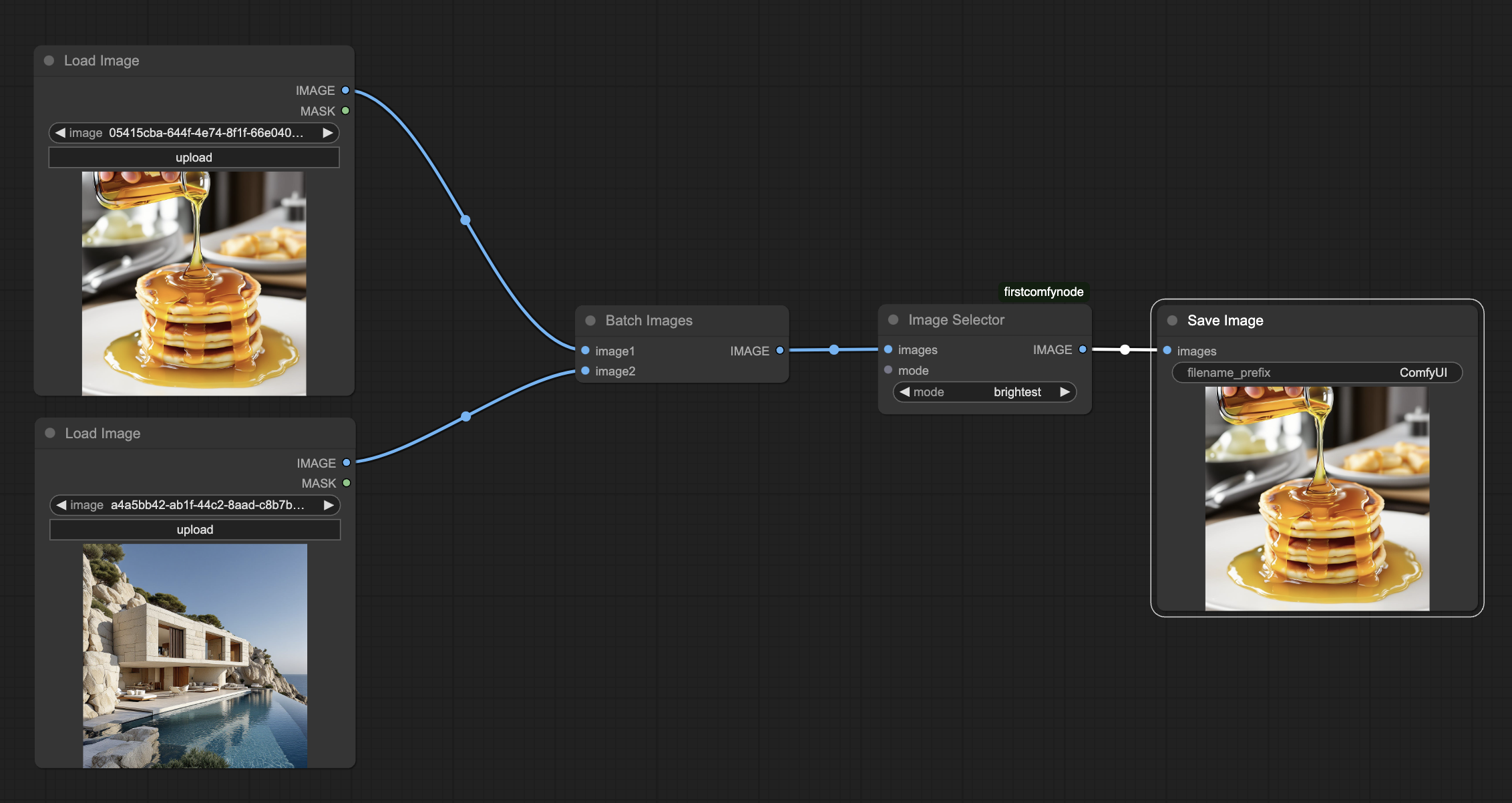
完整示例见这里。你可以下载示例工作流 JSON 文件 或在下方查看:
官方原文
本页来自 Comfy-Org 官方中文文档的固定版本,并转换为 xueai 静态页面。内容以官方持续更新的页面为准。