工作流教程
Runway 合作伙伴节点 图像生成 ComfyUI 官方示例
本文将介绍如何在 ComfyUI 中使用 Runway 节点进行文生图和参考生图功能
Runway 是一家专注于生成式AI的科技公司,提供强大的图像生成功能。其模型支持风格迁移、图像扩展和细节控制等特性。目前 ComfyUI 已集成 Runway API,你可以直接在 ComfyUI 中使用相关节点进行图像生成。
本篇指南中,我们将引导你完成下面的工作流:
- 文生图
- 参考生图
Runway Image 文生图 工作流
1. 工作流文件下载
下面的图片的metadata中已经包含工作流信息,请下载并拖入 ComfyUI 中加载对应工作流。

2. 按步骤完成工作流的运行
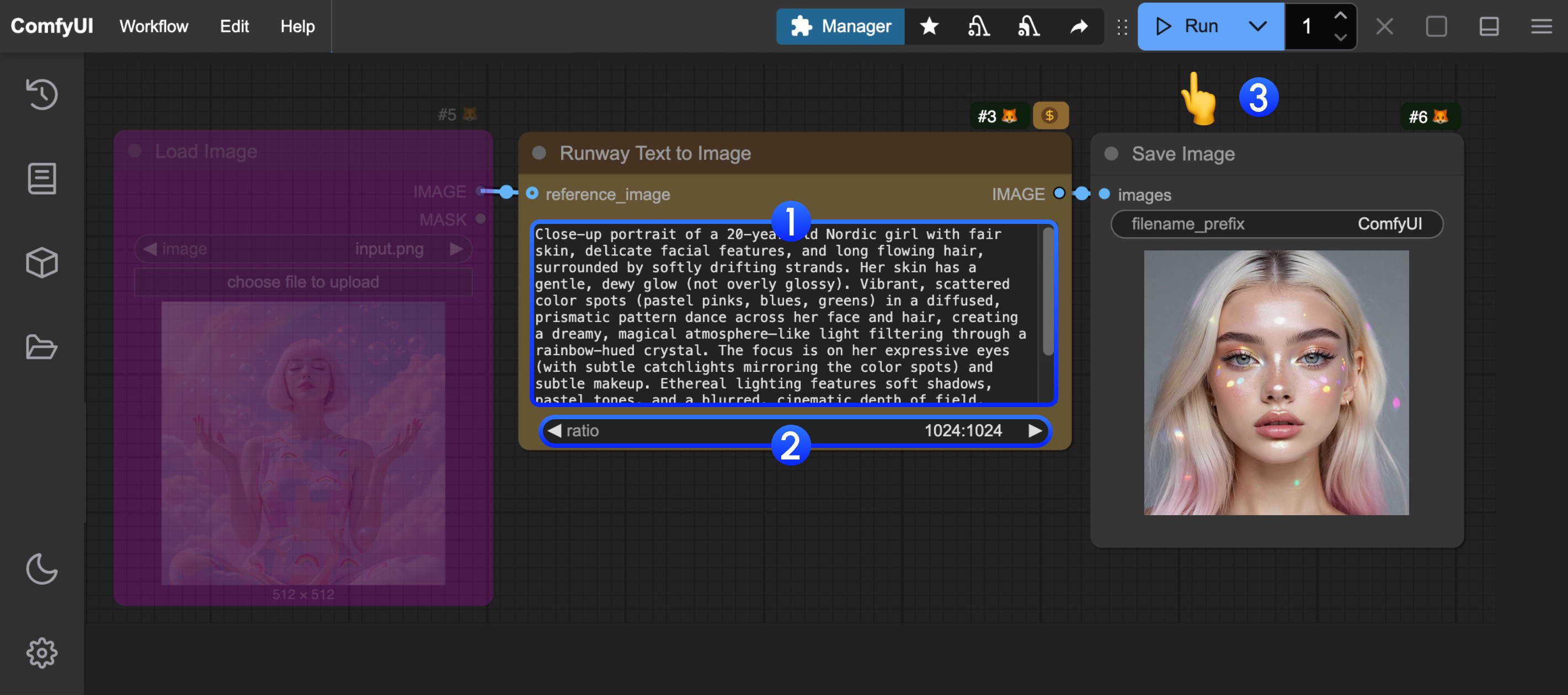
你可参考图片中的序号来完成最基础的文生图工作流运行:
- 在
Runway Text to Image的prompt中输入提示词 - (可选) 设置调整
ratio来设置不同的输出比例 - 点击
Run按钮,或者使用快捷键Ctrl(cmd) + Enter(回车)来执行图像的生成。 - 等待 API 返回结果后,你可在
Save Image节点中查看生成的图像(右键可以保存),对应的图像也会被保存至ComfyUI/output/目录下。
Runway Image 参考生图 工作流
1. 工作流及输入图像下载
下面的图片的metadata中已经包含工作流信息,请下载并拖入 ComfyUI 中加载对应工作流。

下载下面的图像用于输入

2. 按步骤完成工作流的运行
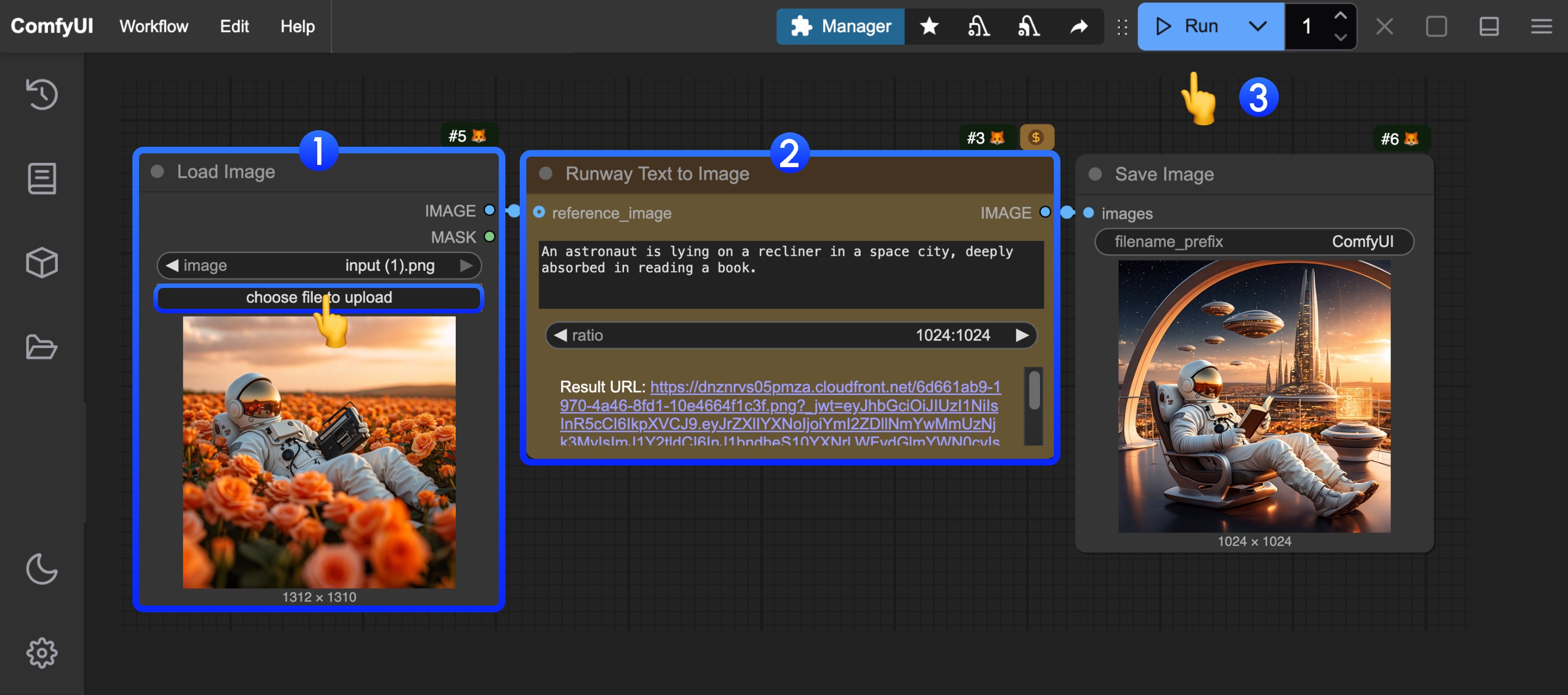
你可参考图片中的序号来完成最基础的参考生图工作流运行:
- 在
Load Image节点中加载提供的输入图像 - 在
Runway Text to Image的prompt中输入提示词及进行尺寸调整 - 点击
Run按钮,或者使用快捷键Ctrl(cmd) + Enter(回车)来执行图像的生成。 - 等待 API 返回结果后,你可在
Save Image节点中查看生成的图像(右键可以保存),对应的图像也会被保存至ComfyUI/output/目录下。
官方原文
本页来自 Comfy-Org 官方中文文档的固定版本,并转换为 xueai 静态页面。内容以官方持续更新的页面为准。