工作流教程
ComfyUI 扩图(Outpaint)工作流示例
本篇指南将带你了解 ComfyUI 中的扩图工作流,带你完成一个扩图的示例
本篇将引导了解 AI 绘图中扩图的概念,并在 ComfyUI 中完成扩图工作流生成。我们将接触以下内容:
- 使用扩图工作流完成画面的扩展
- 了解并使用 ComfyUI 中的扩图相关节点
- 掌握扩图的基本操作流程
关于扩图
在 AI 图像生成过程中,我们经常会遇到这样的需求:已有的图片构图很好,但是画面范围太小,需要扩展画布来获得更大的场景,这时候就需要用到扩图功能。
这就像让 画家(AI 绘图模型) 在已有的画作基础上,向外延伸绘制更大的场景。我们需要告诉画家 需要扩展的方向和范围,画家会根据已有的画面内容,合理地延伸和扩展场景。
基本上它要求的内容与局部重绘相似,只不过我们用来构建遮罩(Mask)的节点不同
扩图的应用场景包括:
- 场景扩展: 扩大原有画面的场景范围,展现更完整的环境
- 构图调整: 通过扩展画布来优化整体构图
- 内容补充: 为原有画面添加更多相关的场景元素
ComfyUI 扩图工作流示例讲解
准备工作
1. 模型安装
请确保你已经在 ComfyUI/models/checkpoints 文件夹至少有一个 SD1.5 的模型文件,如果你还不了解如何安装模型,请参开始 ComfyUI 的 AI 绘图之旅章节中关于模型安装的部分说明。
你可以使用下面的这些模型:
2. 输入图片
请准备一张你想要进行扩展的图片。在本例中,我们将使用下面这张图片作为示例:

3. 扩图工作流
请下载下面的图片,并将其 拖入 ComfyUI 界面或使用菜单 工作流(Workflow) --> 打开工作流(Open,快捷键 Ctrl + O) 来加载这个扩图工作流

扩图工作流使用讲解
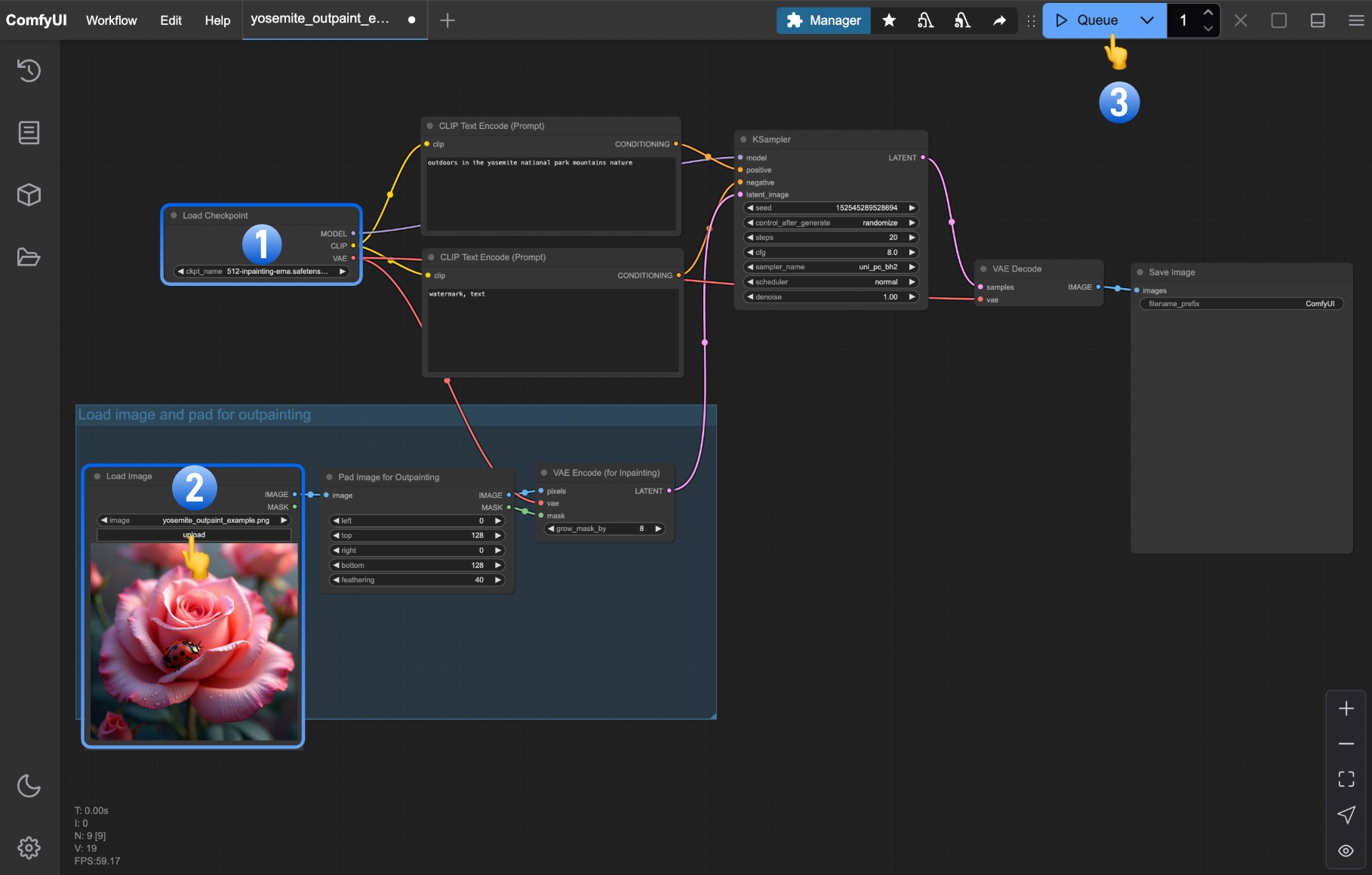
扩图工作流的关键步骤如下:
- 请在
加载模型(Load Checkpoint)节点中加载你本地安装的模型文件 - 请在
加载图片(Load Image)节点中点击Upload按钮上传 - 点击
Queue按钮,或者使用快捷键Ctrl + Enter(回车)来执行图片生成
在这个工作流中主要是通过 Pad Image for outpainting 节点来控制图片的扩展方向和范围,其实这也是一个 局部重绘(Inpaint) 工作流,只不过我们用来构建遮罩(Mask)的节点不同。
Pad Image for outpainting 节点
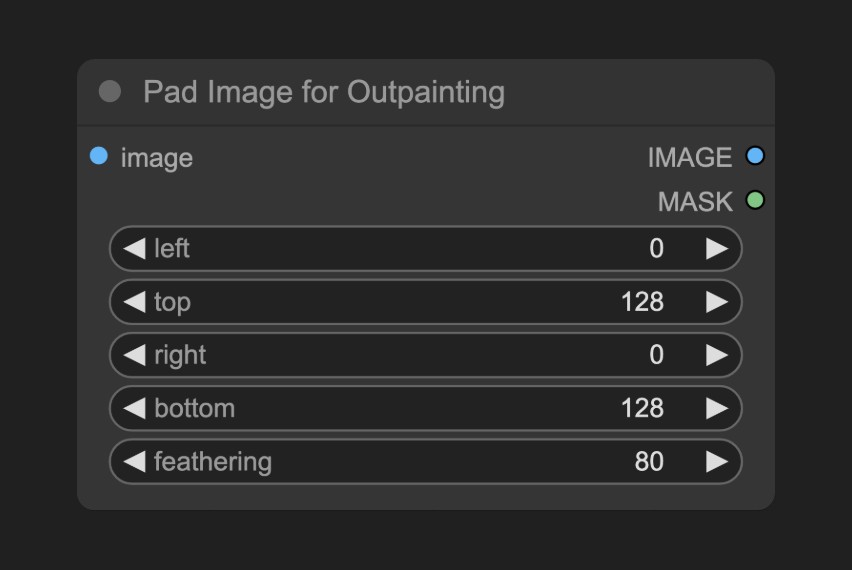
这个节点接受一个输入图片,并输出一张扩展过的图像和对应的遮罩(Mask),其中遮罩由于对应的节点参数构建。
输入参数
| 参数名称 | 作用 |
|---|---|
image |
输入图片 |
left |
左侧填充量 |
top |
顶部填充量 |
right |
右侧填充量 |
bottom |
底部填充量 |
feathering |
控制原始图像与添加的填充内容之间的过渡平滑度,越大越平滑 |
输出参数
| 参数名称 | 作用 |
|---|---|
image |
输出image代表已填充的图像 |
mask |
输出mask指示原始图像和添加的填充区域 |
节点输出内容
经过 Pad Image for outpainting 节点处理后,输出的图片和蒙版预览如下:
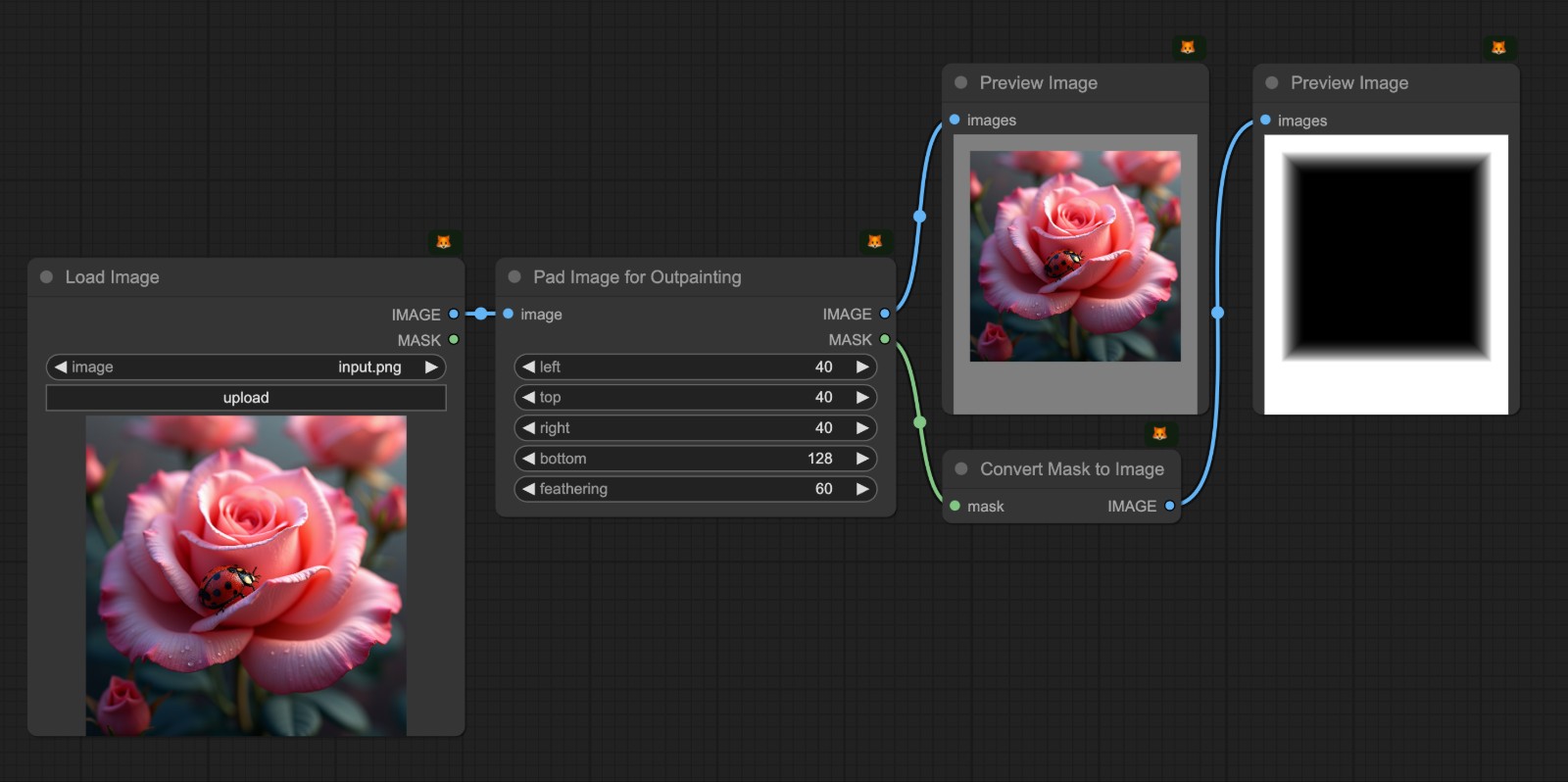
你可以看到对应的输出结果
Image输出的是扩展后的图像Mask输出的是标记了扩展区域的蒙版
官方原文
本页来自 Comfy-Org 官方中文文档的固定版本,并转换为 xueai 静态页面。内容以官方持续更新的页面为准。