工作流教程
ComfyUI Hunyuan3D-2 示例
本文将使用 Hunyuan3D-2 来完成在 ComfyUI 中 3D 资产生成的工作流示例。
混元3D 2.0 简介


混元3D 2.0 是腾讯推出的开源 3D 资产生成模型,可以通过文本、图像或草图生成带有高分辨率纹理贴图的高保真 3D 模型。
混元3D 2.0采用两阶段生成,首先采用生成无纹理的几何模型,再合成高分辨率的纹理贴图,有效分离了形状和纹理生成的复杂性,下面是混元3D 2.0的两个核心组件:
- 几何生成模型(Hunyuan3D-DiT):基于流扩散的Transformer架构,生成无纹理的几何模型,可精准匹配输入条件。
- 纹理生成模型(Hunyuan3D-Paint):结合几何条件和多视图扩散技术,为模型添加高分辨率纹理,支持PBR材质。
主要优势
- 高精度生成:几何结构锐利,纹理色彩丰富,支持PBR材质生成,实现接近真实的光影效果。
- 多样化使用方式:提供代码调用、Blender插件、Gradio应用及官网在线体验,适合不同用户需求。
- 轻量化与兼容性:Hunyuan3D-2mini模型仅需5GB显存,标准版本形状生成需6GB显存,完整流程(形状+纹理)仅需12GB显存。
近期(2025 年 3 月 18 日),混元3D 2.0 还提供多视角形状生成模型(Hunyuan3D-2mv),支持从不同视角输入生成更精细的几何结构。
在本示例中包含三个工作流:
- 使用 Hunyuan3D-2mv 配合多个视图输入生成3D模型
- 使用 Hunyuan3D-2mv-turbo 配合多个视图输入生成3D模型
- 使用 Hunyuan3D-2 配合单个视图输入生成3D模型
ComfyUI Hunyuan3D-2mv 工作流示例
Hunyuan3D-2mv 工作流中,我们将使用多视角的图片来生成3D模型,另外多个视角的图片在这个工作流中并不是必须的,你可以只输入 front 视角的图片来生成3D模型。
1. 工作流
请下载下面的图片,并拖入 ComfyUI 以加载工作流,

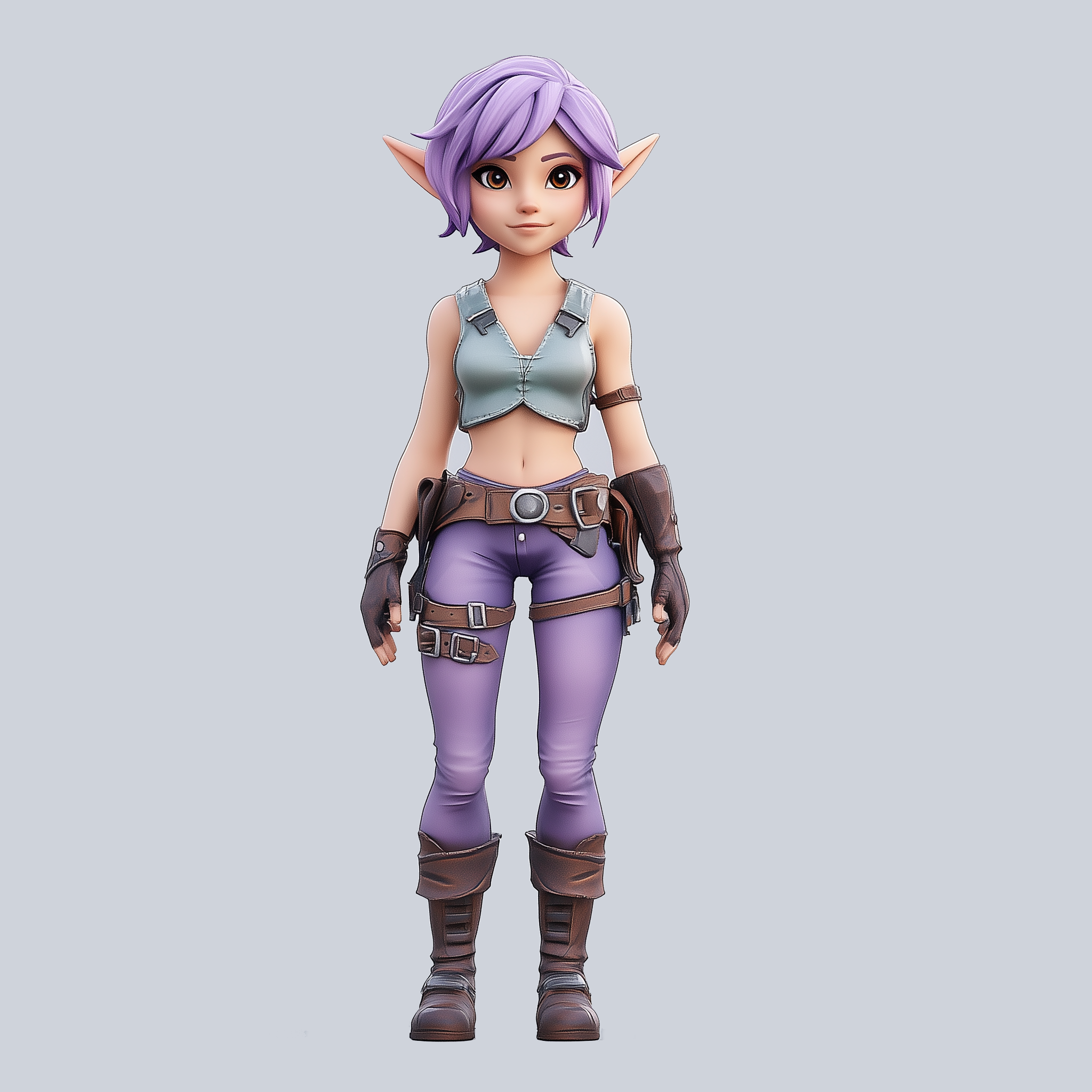
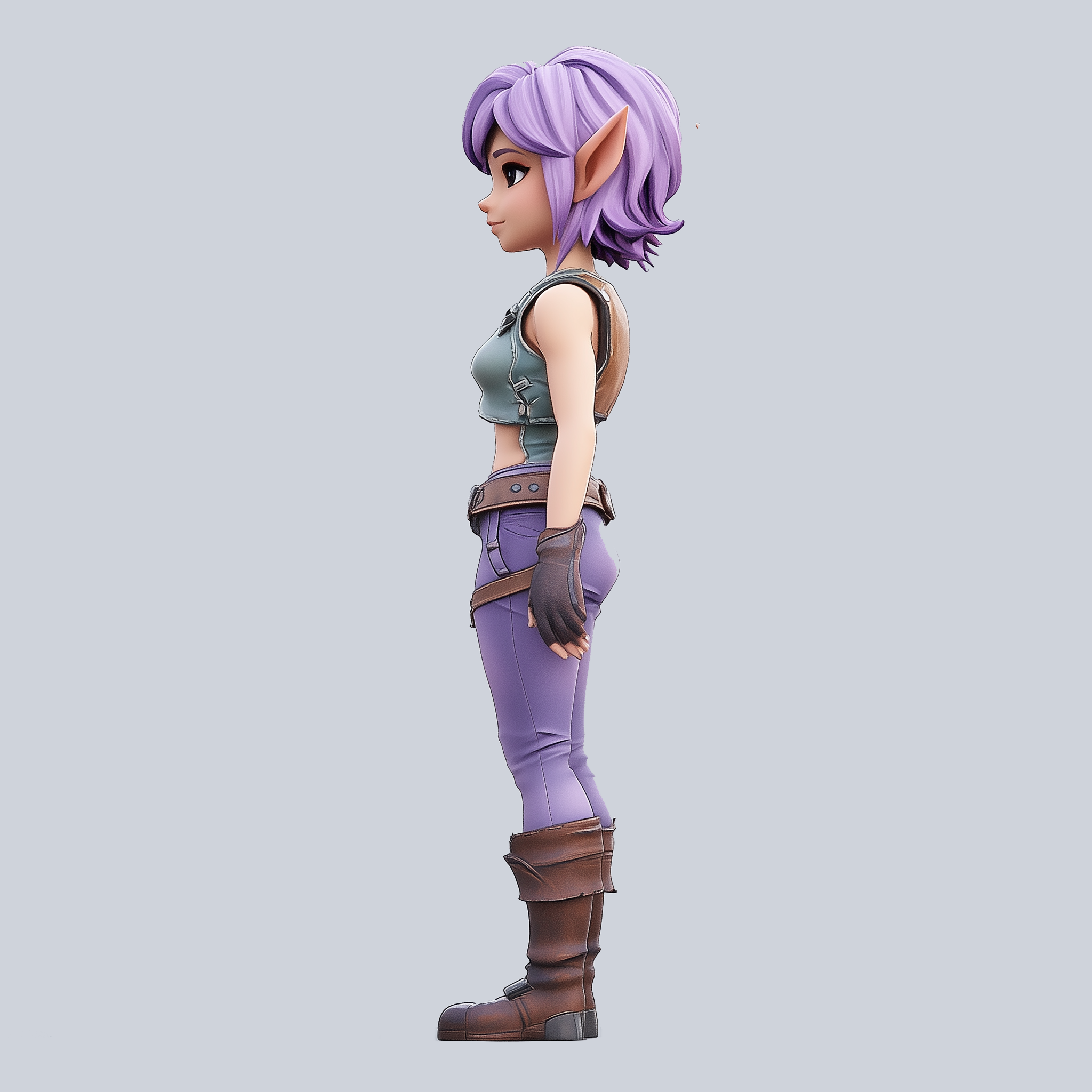
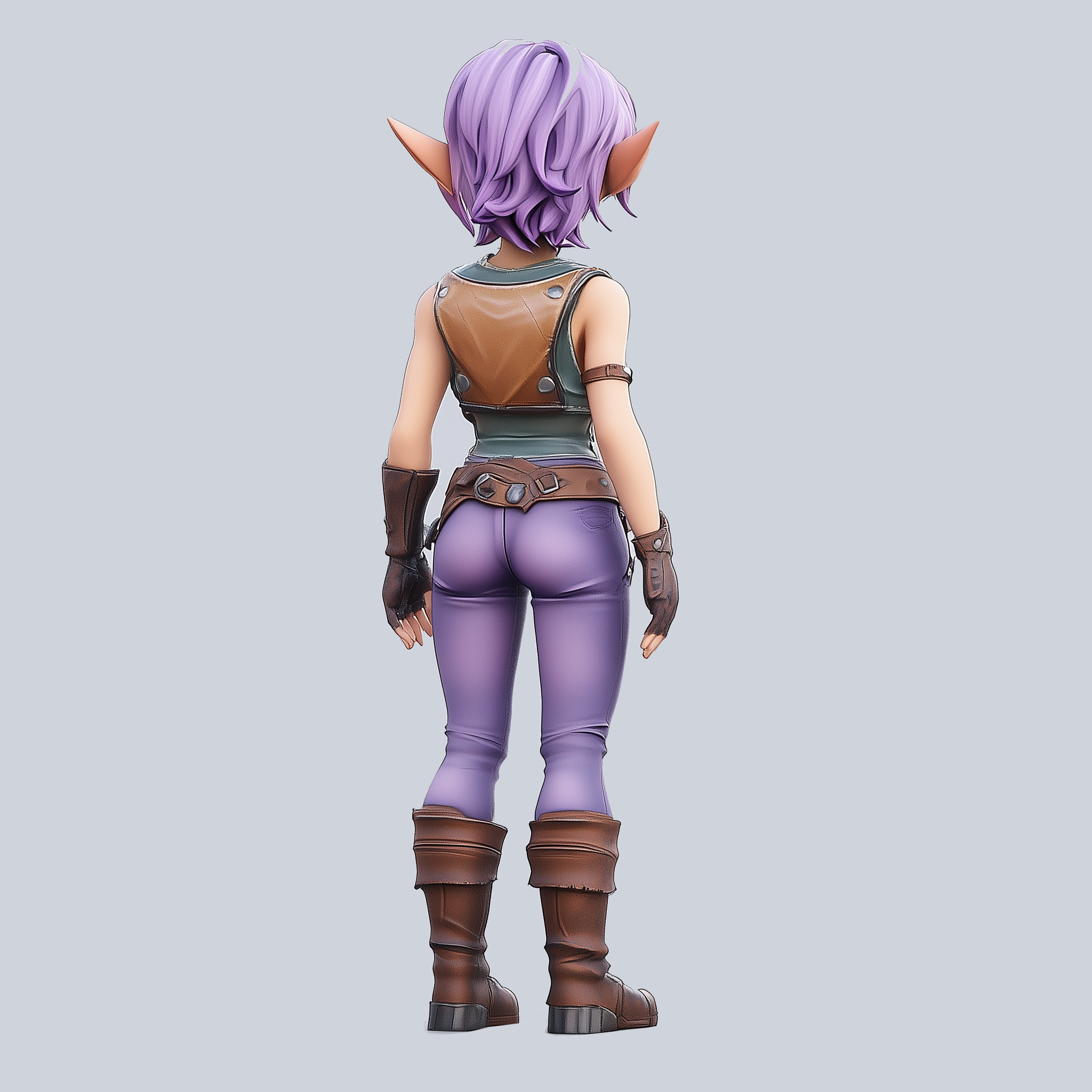
下载下面的图片,同时我们将使用这些图片作为图片输入
2. 手动安装模型
下载下面的模型,并保存到对应的 ComfyUI 文件夹
- hunyuan3d-dit-v2-mv: model.fp16.safetensors 下载后可重命名为
hunyuan3d-dit-v2-mv.safetensors
ComfyUI/
├── models/
│   ├── checkpoints/
│   │   └── hunyuan3d-dit-v2-mv.safetensors  // 重命名后的文件
3. 按步骤运行工作流
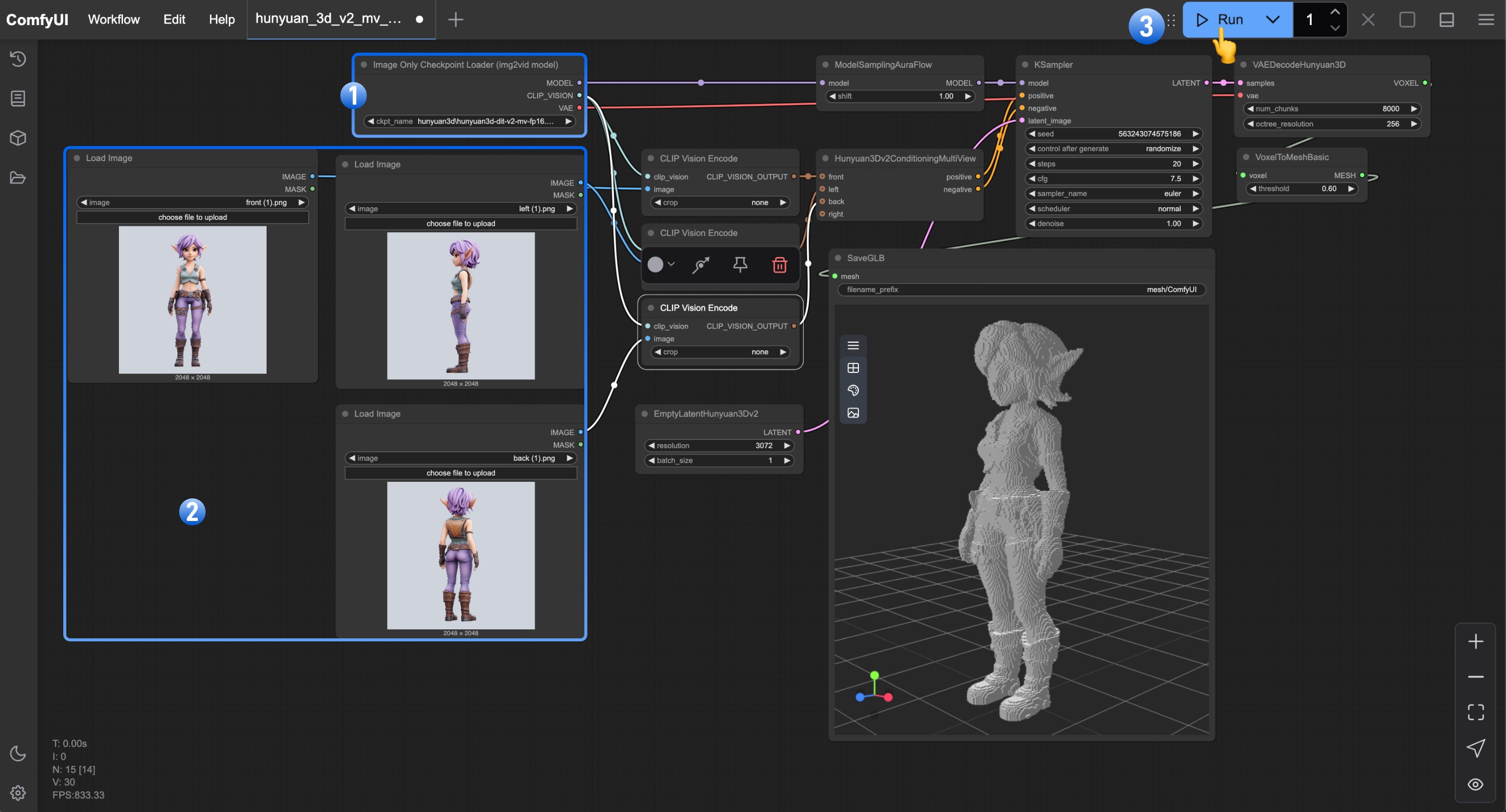
- 确保 Image Only Checkpoint Loader(img2vid model) 加载了我们下载并重命名的
hunyuan3d-dit-v2-mv.safetensors模型 - 在
Load Image节点的各个视角中加载了对应视角的图片 - 点击
Queue按钮,或者使用快捷键Ctrl(cmd) + Enter(回车)来运行工作流
如果你需要增加更多的视角,请确保 Hunyuan3Dv2ConditioningMultiView 节点中加载了其它视角的图片,并确保在 Load Image 节点中加载了对应视角的图片。
使用 Hunyuan3D-2mv-turbo 工作流
Hunyuan3D-2mv-turbo 工作流中,我们将使用 Hunyuan3D-2mv-turbo 模型来生成3D模型,这个模型是 Hunyuan3D-2mv 的分步蒸馏(Step Distillation)版本,可以更快地生成3D模型,在这个版本的工作流中我们设置 cfg 为 1.0 并添加 flux guidance 节点来控制 distilled cfg 的生成。
1. 工作流
请下载下面的图片,并拖入 ComfyUI 以加载工作流,

我们将使用下面的图片作为多视角的输入
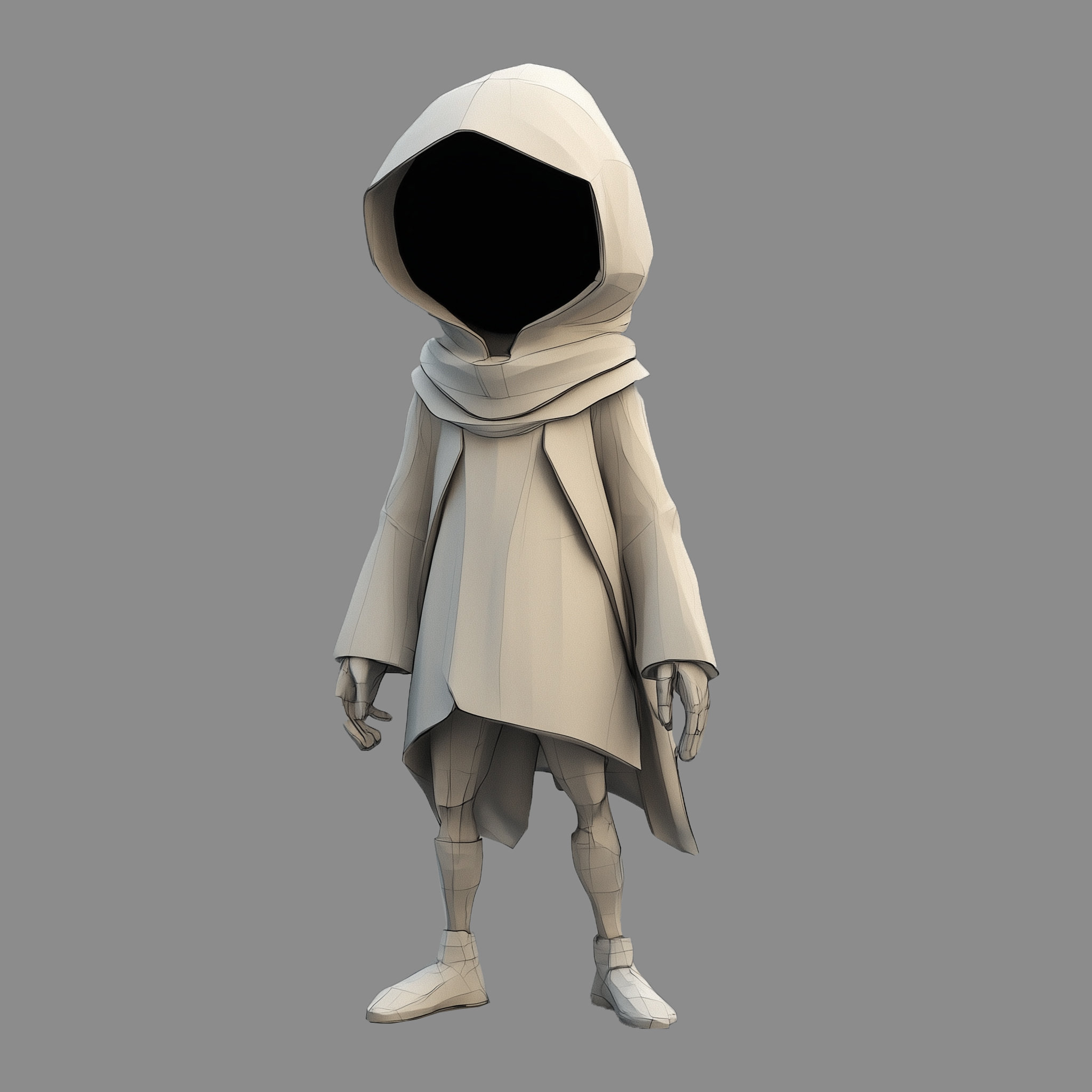
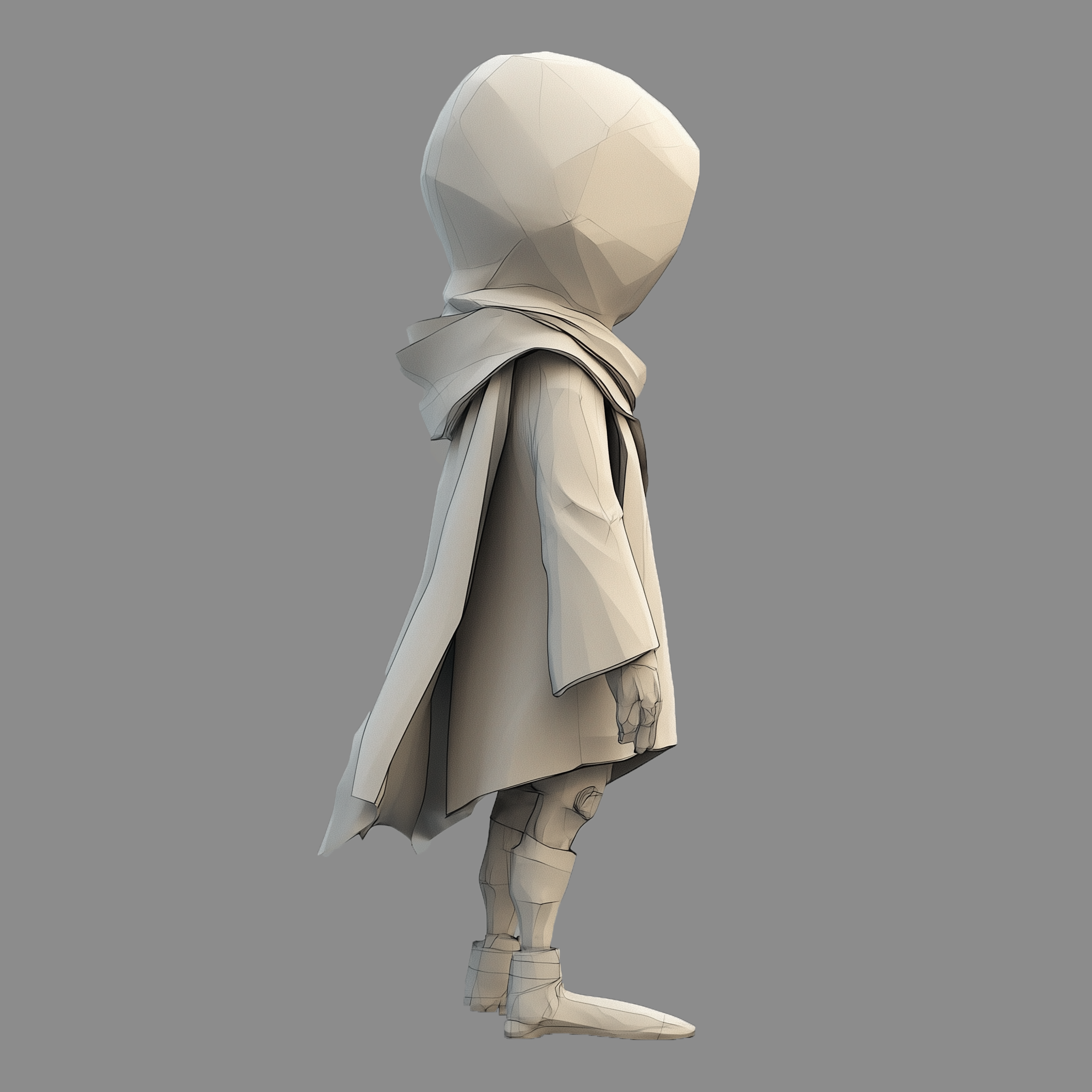
2. 手动安装模型
下载下面的模型,并保存到对应的 ComfyUI 文件夹
- hunyuan3d-dit-v2-mv-turbo: model.fp16.safetensors 下载后可重命名为
hunyuan3d-dit-v2-mv-turbo.safetensors
ComfyUI/
├── models/
│   ├── checkpoints/
│   │   └── hunyuan3d-dit-v2-mv-turbo.safetensors  // 重命名后的文件
3. 按步骤运行工作流
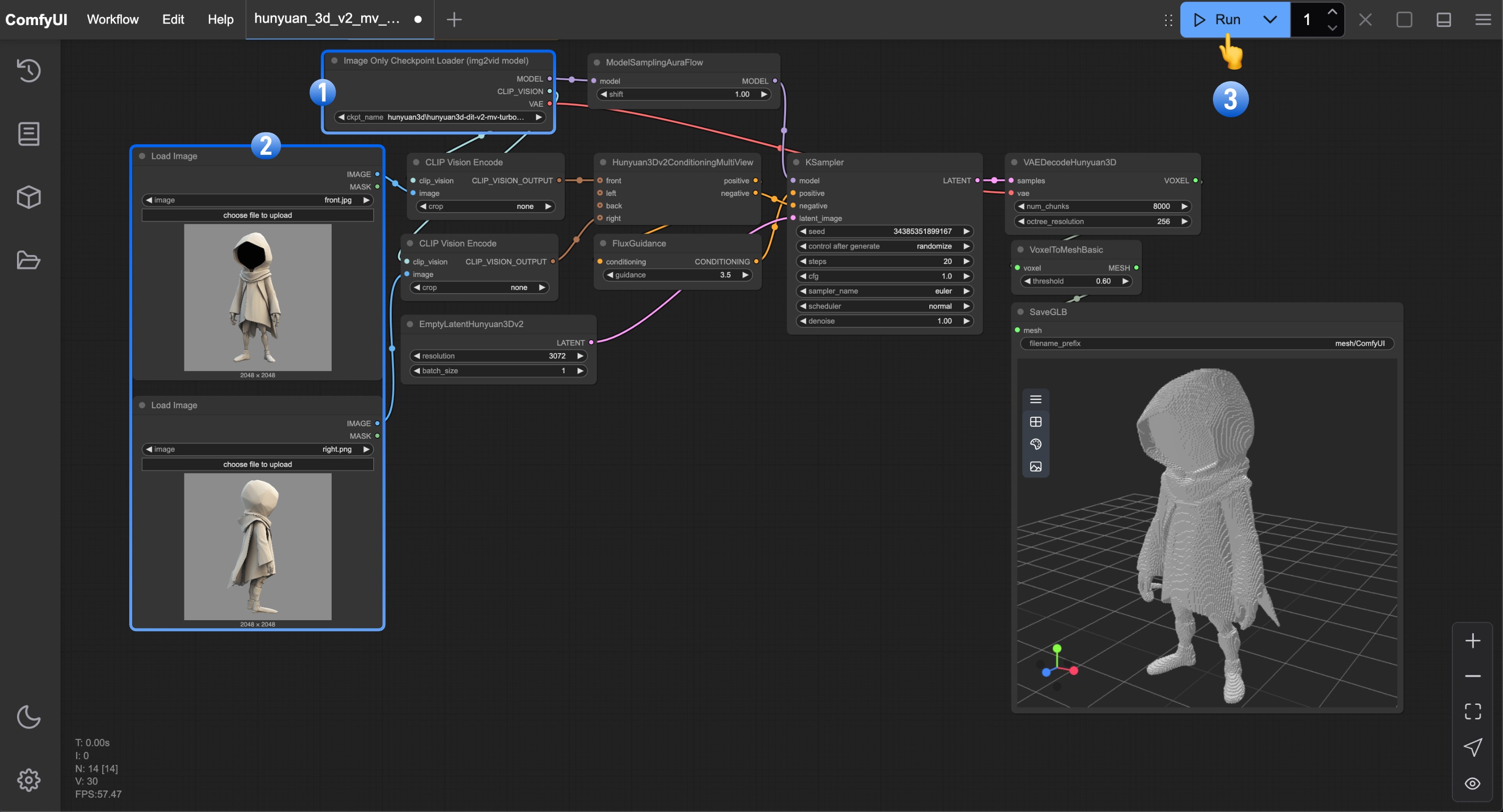
- 确保
Image Only Checkpoint Loader(img2vid model)节点加载了我们重命名后的hunyuan3d-dit-v2-mv-turbo.safetensors模型 - 在
Load Image节点的各个视角中加载了对应视角的图片 - 点击
Queue按钮,或者使用快捷键Ctrl(cmd) + Enter(回车)来运行工作流
使用 Hunyuan3D-2 单视图工作流
Hunyuan3D-2 工作流中,我们将使用 Hunyuan3D-2 模型来生成3D模型,这个模型不是一个多视角的模型,在这个工作流中,我们使用Hunyuan3Dv2Conditioning 节点替换掉 Hunyuan3Dv2ConditioningMultiView 节点。
1. 工作流
请下载下面的图片,并拖入 ComfyUI 以加载工作流

同时我们将使用这张图片作为图片输入

2. 手动安装模型
下载下面的模型,并保存到对应的 ComfyUI 文件夹
- hunyuan3d-dit-v2-0: model.fp16.safetensors 下载后可重命名为
hunyuan3d-dit-v2.safetensors
ComfyUI/
├── models/
│   ├── checkpoints/
│   │   └── hunyuan3d-dit-v2.safetensors  // 重命名后的文件
3. 按步骤运行工作流
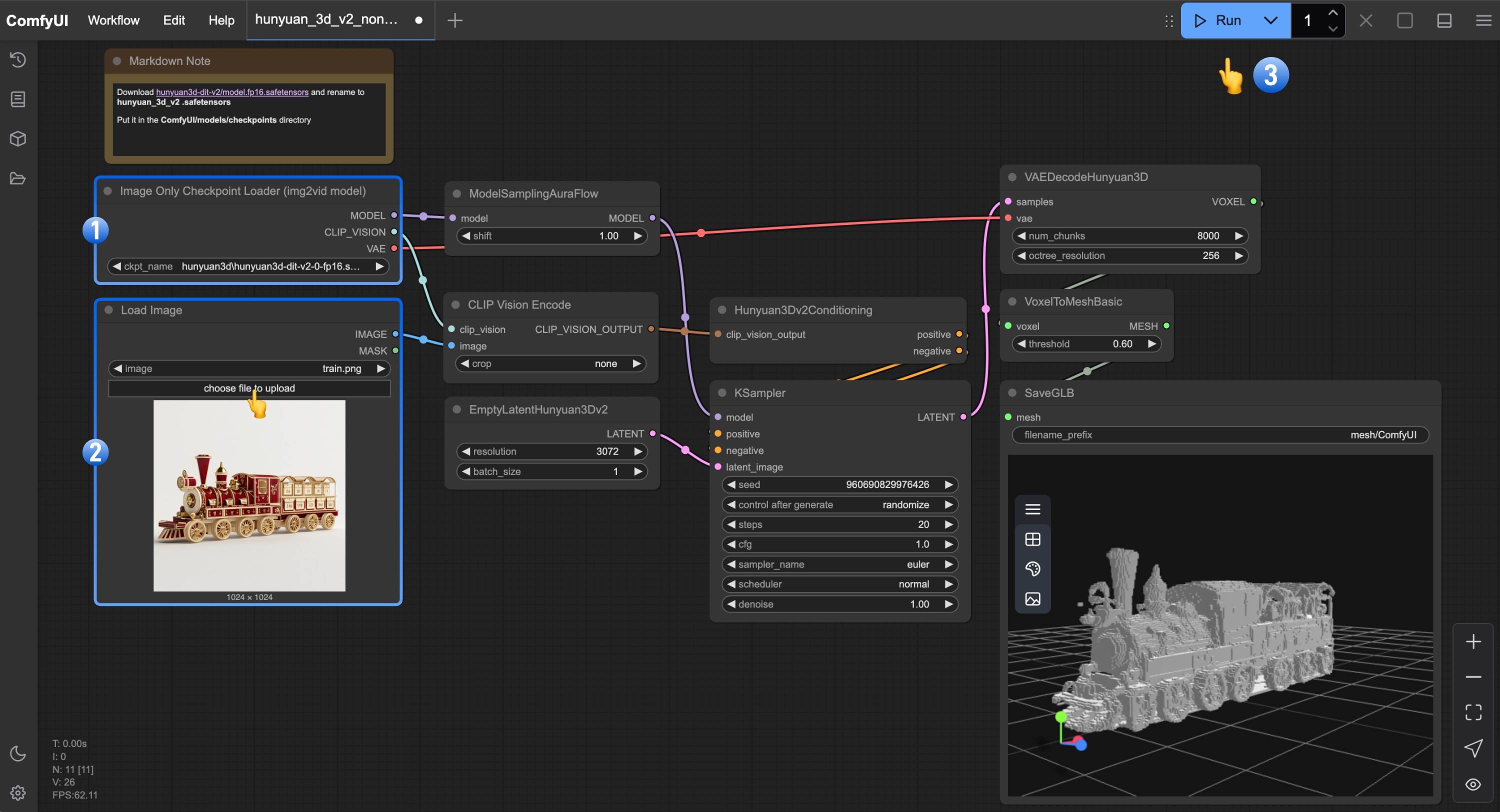
- 确保
Image Only Checkpoint Loader(img2vid model)节点加载了我们重命名后的hunyuan3d-dit-v2.safetensors模型 - 在
Load Image节点中加载了对应视角的图片 - 点击
Queue按钮,或者使用快捷键Ctrl(cmd) + Enter(回车)来运行工作流
社区资源
下面是 Hunyuan3D-2 的相关的 ComfyUI 社区资源
混元3D 2.0 开源模型系列
目前混元3D 2.0 开源了多个模型,覆盖了完整的3D生成流程,你可以访问 Hunyuan3D-2 了解更多。
Hunyuan3D-2mini 系列
| 模型 | 描述 | 日期 | 参数 | Huggingface |
|---|---|---|---|---|
| Hunyuan3D-DiT-v2-mini | Mini 图像到形状模型 | 2025-03-18 | 0.6B | 前往 |
Hunyuan3D-2mv 系列
| 模型 | 描述 | 日期 | 参数 | Huggingface |
|---|---|---|---|---|
| Hunyuan3D-DiT-v2-mv-Fast | 指导蒸馏版本,可以将 DIT 推理时间减半 | 2025-03-18 | 1.1B | 前往 |
| Hunyuan3D-DiT-v2-mv | 多视角图像到形状模型,适合需要用多个角度理解场景的 3D 创作 | 2025-03-18 | 1.1B | 前往 |
Hunyuan3D-2 系列
| 模型 | 描述 | 日期 | 参数 | Huggingface |
|---|---|---|---|---|
| Hunyuan3D-DiT-v2-0-Fast | 指导蒸馏模型 | 2025-02-03 | 1.1B | 前往 |
| Hunyuan3D-DiT-v2-0 | 图像到形状模型 | 2025-01-21 | 1.1B | 前往 |
| Hunyuan3D-Paint-v2-0 | 纹理生成模型 | 2025-01-21 | 1.3B | 前往 |
| Hunyuan3D-Delight-v2-0 | 图像去光影模型 | 2025-01-21 | 1.3B | 前往 |
官方原文
本页来自 Comfy-Org 官方中文文档的固定版本,并转换为 xueai 静态页面。内容以官方持续更新的页面为准。