内置节点参考
Load3D - ComfyUI Built-in Node Documentation
Complete documentation for the Load3D node in ComfyUI. Learn its inputs, outputs, parameters and usage.
以下是您要求的 ComfyUI 节点文档的简体中文翻译:
Load3D 节点是用于加载和处理 3D 模型文件的核心节点。加载节点时,它会自动从 ComfyUI/input/3d/ 目录中检索可用的 3D 资源。您也可以使用上传功能上传支持的 3D 文件进行预览。
支持的格式 目前,此节点支持多种 3D 文件格式,包括 .gltf、.glb、.obj、.fbx 和 .stl。
3D 节点偏好设置 可以在 ComfyUI 的设置菜单中配置 3D 节点的一些相关偏好设置。请参考以下文档进行相应设置:
除了常规的节点输出外,Load3D 在画布菜单中还有许多与 3D 视图相关的设置。
输入
| 参数名 | 描述 | 类型 | 默认值 | 范围 |
|---|---|---|---|---|
模型文件 |
3D 模型文件路径,支持上传,默认从 ComfyUI/input/3d/ 读取模型文件 |
文件选择 | - | 支持的格式 |
宽度 |
画布渲染宽度 | INT | 1024 | 1-4096 |
高度 |
画布渲染高度 | INT | 1024 | 1-4096 |
输出
| 参数名 | 描述 | 数据类型 |
|---|---|---|
图像 |
画布渲染图像 | IMAGE |
mask |
包含当前模型位置的遮罩 | MASK |
网格路径 |
模型文件路径 | STRING |
法线 |
法线贴图 | IMAGE |
相机信息 |
线稿图像输出,对应的 edge_threshold 可在画布模型菜单中调整 |
IMAGE |
录制视频 |
相机信息 | LOAD3D_CAMERA |
model_3d |
录制的视频(仅在存在录制时) | VIDEO |
所有输出预览: 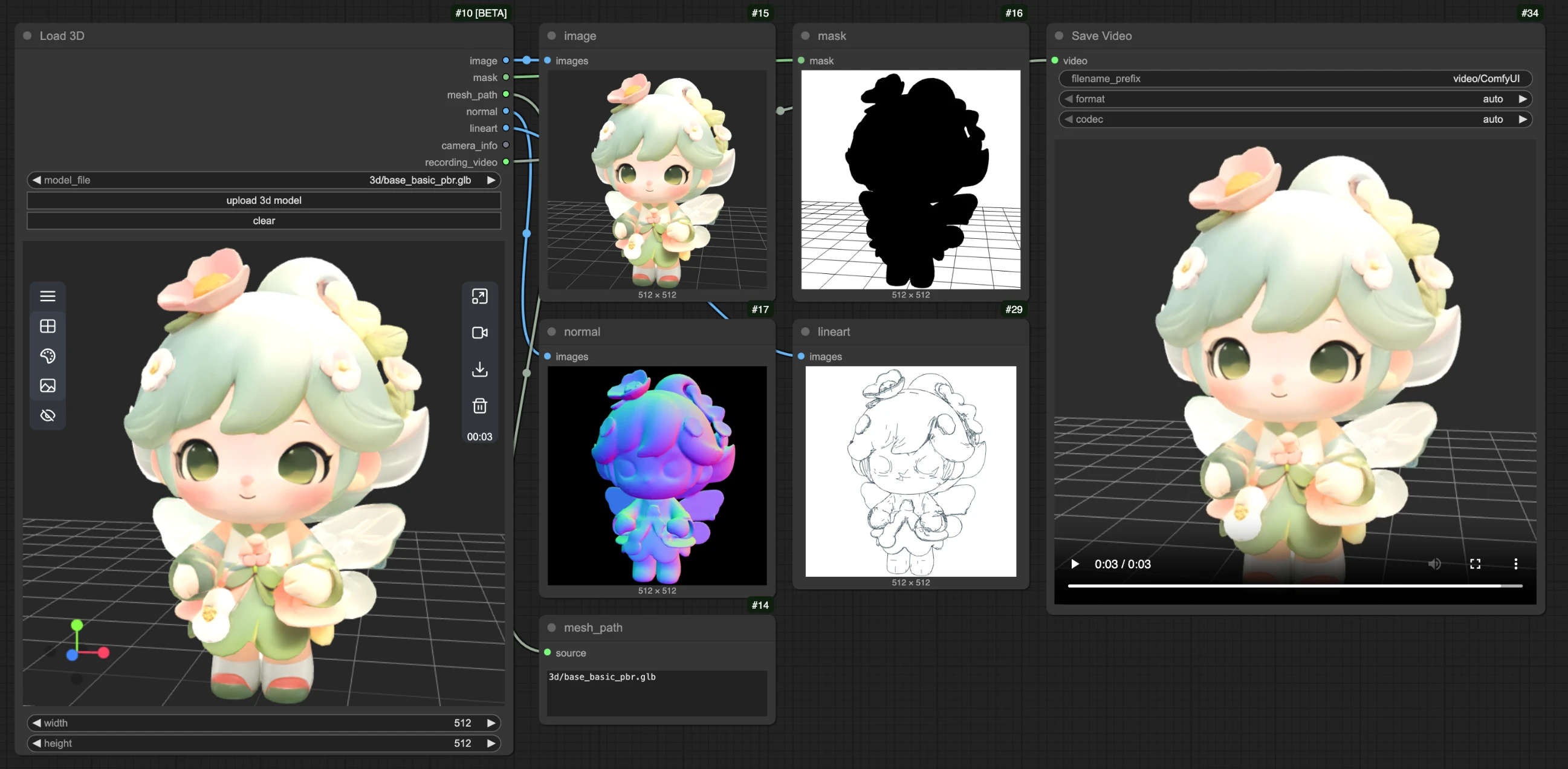
画布区域说明
Load3D 节点的画布区域包含大量视图操作,包括:
- 预览视图设置(网格、背景颜色、预览视图)
- 相机控制:控制视野角度(FOV)、相机类型
- 全局光照强度:调整光照强度
- 视频录制:录制并导出视频
- 模型导出:支持
GLB、OBJ、STL格式 - 以及更多
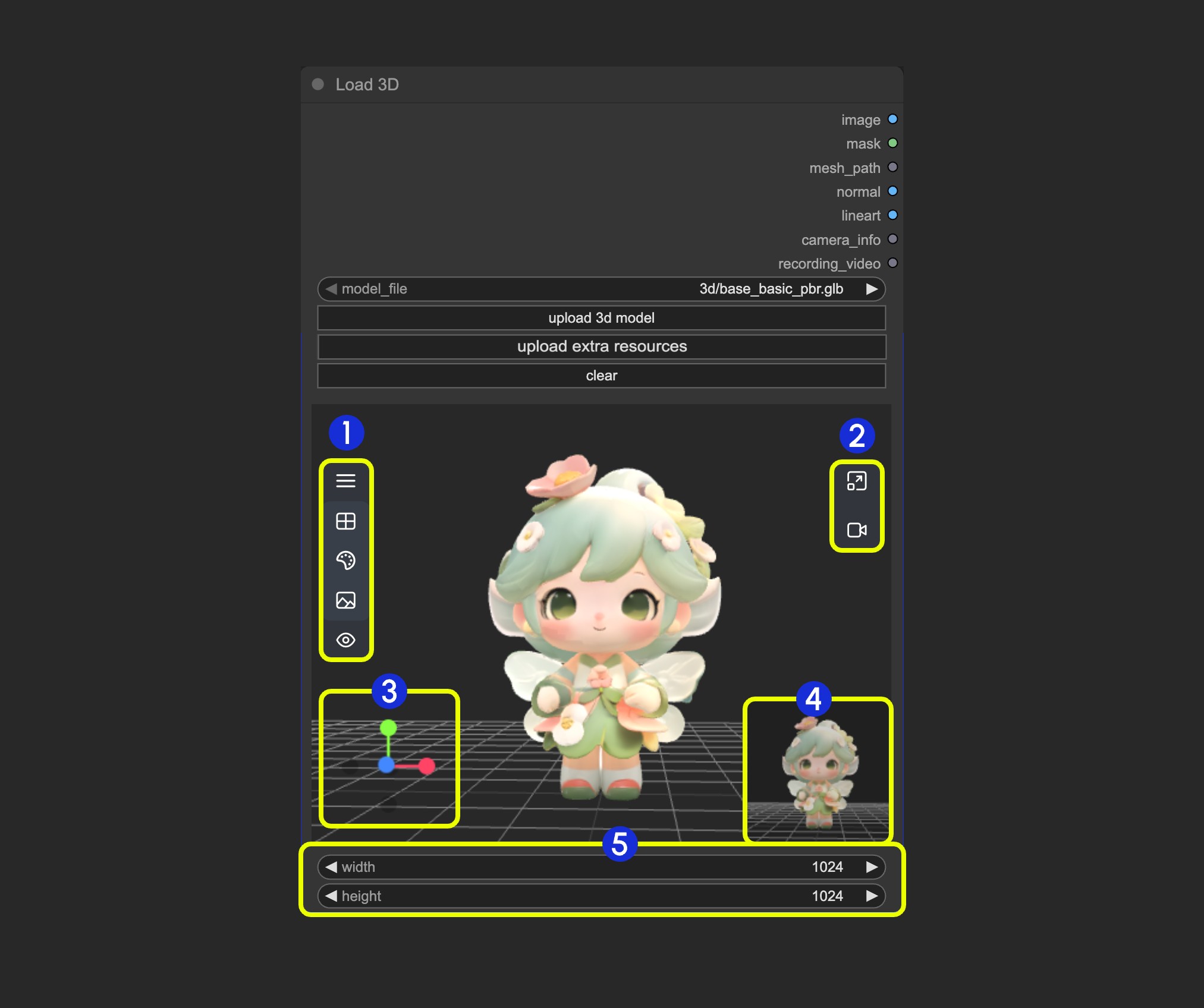
- 包含 Load 3D 节点的多个菜单和隐藏菜单
调整预览窗口大小和画布视频录制的菜单- 3D 视图操作轴
- 预览缩略图
- 预览大小设置,通过设置尺寸然后调整窗口大小来缩放预览视图显示
1. 视图操作
视图控制操作:
- 左键点击 + 拖动:旋转视图
- 右键点击 + 拖动:平移视图
- 中键滚轮滚动 或 中键点击 + 拖动:放大/缩小
- 坐标轴:切换视图
2. 左侧菜单功能
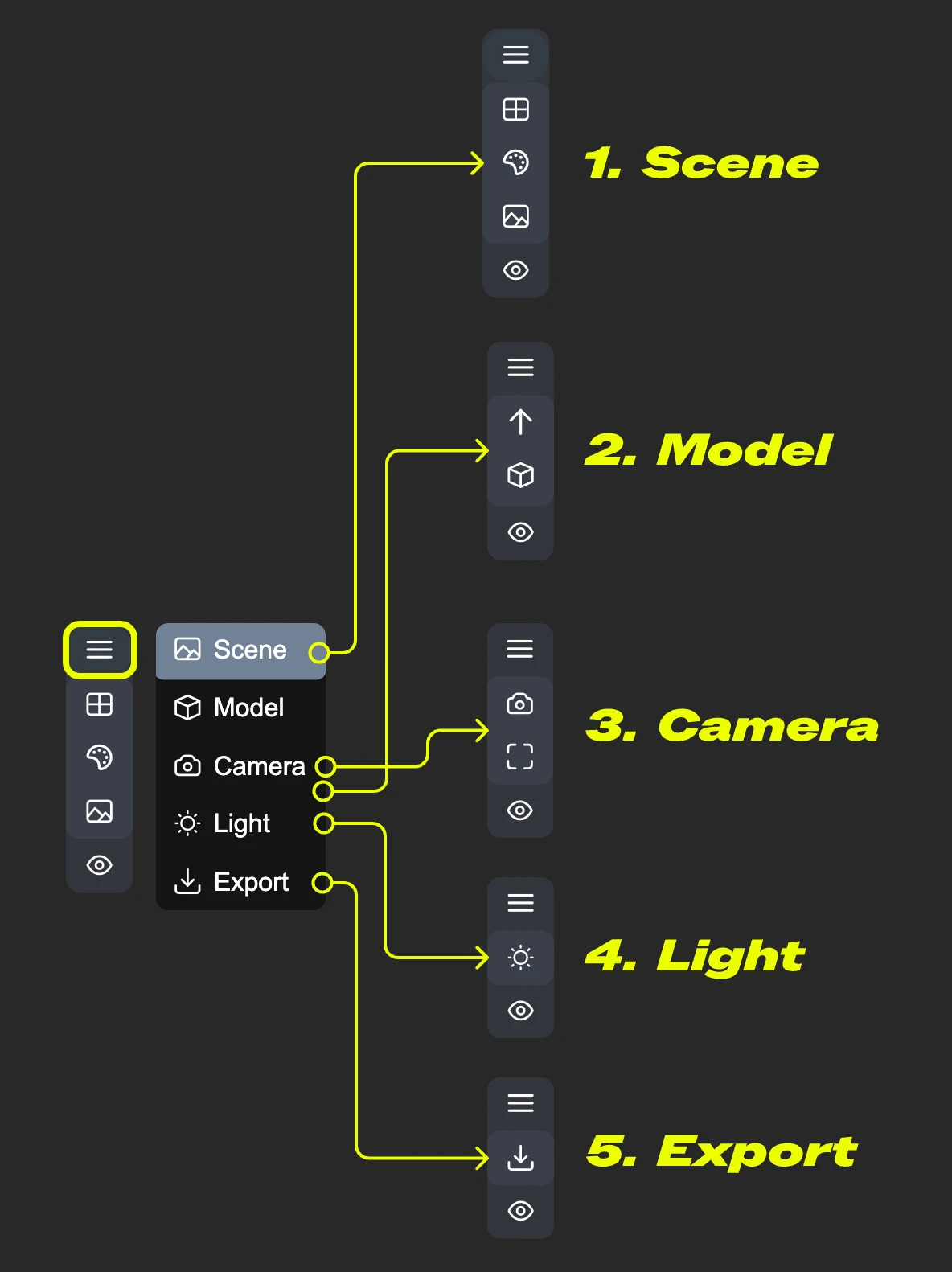
在画布中,一些设置隐藏在菜单中。点击菜单按钮可以展开不同的菜单
- 1. 场景:包含预览窗口网格、背景颜色、预览设置
- 2. 模型:模型渲染模式、纹理材质、向上方向设置
- 3. 相机:在正交视图和透视视图之间切换,并设置透视角度大小
- 4. 光照:场景全局光照强度
- 5. 导出:将模型导出为其他格式(GLB、OBJ、STL)
场景
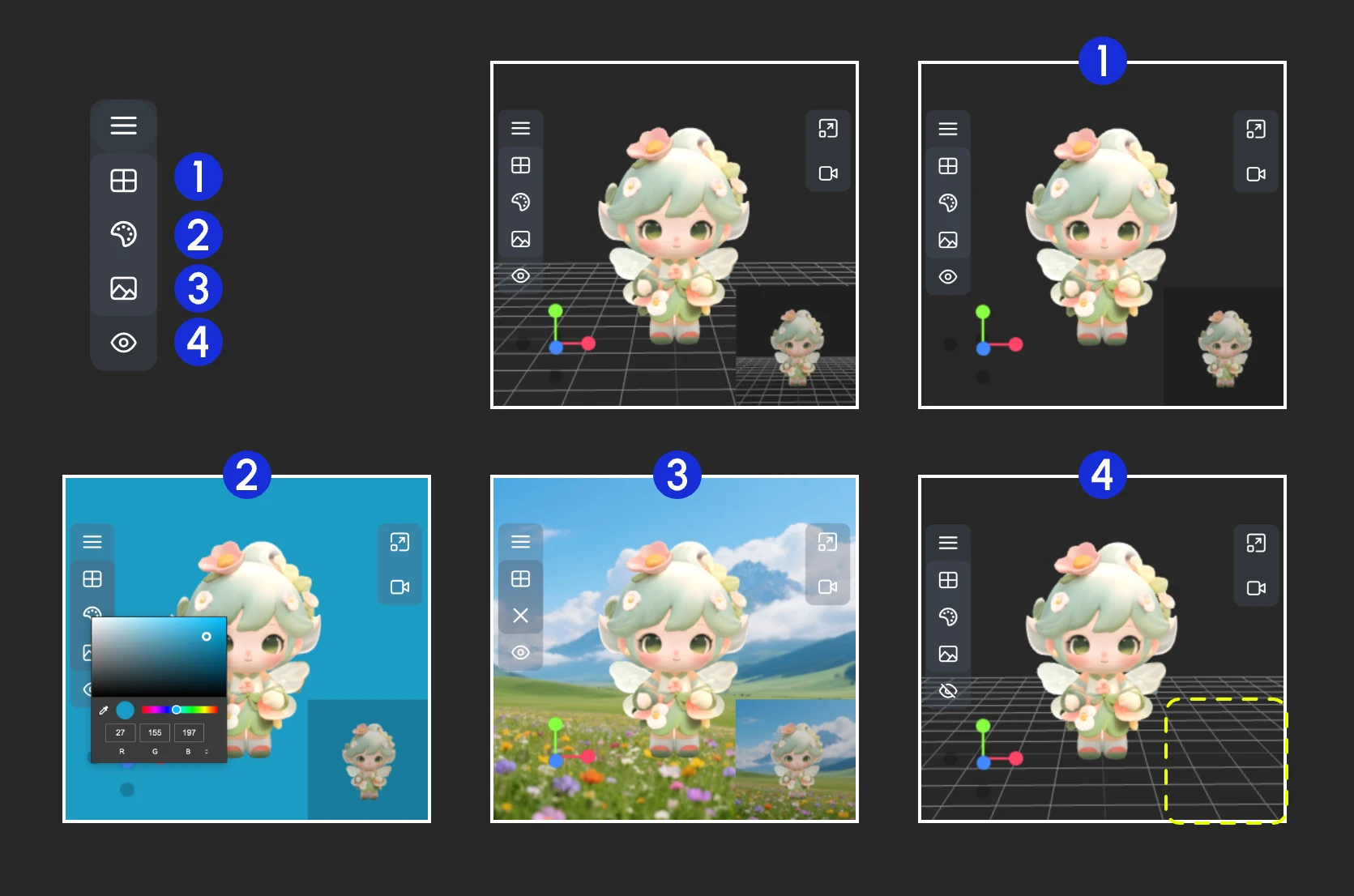
场景菜单提供了一些基本的场景设置功能
- 显示/隐藏网格
- 设置背景颜色
- 点击上传背景图片
- 隐藏预览
模型
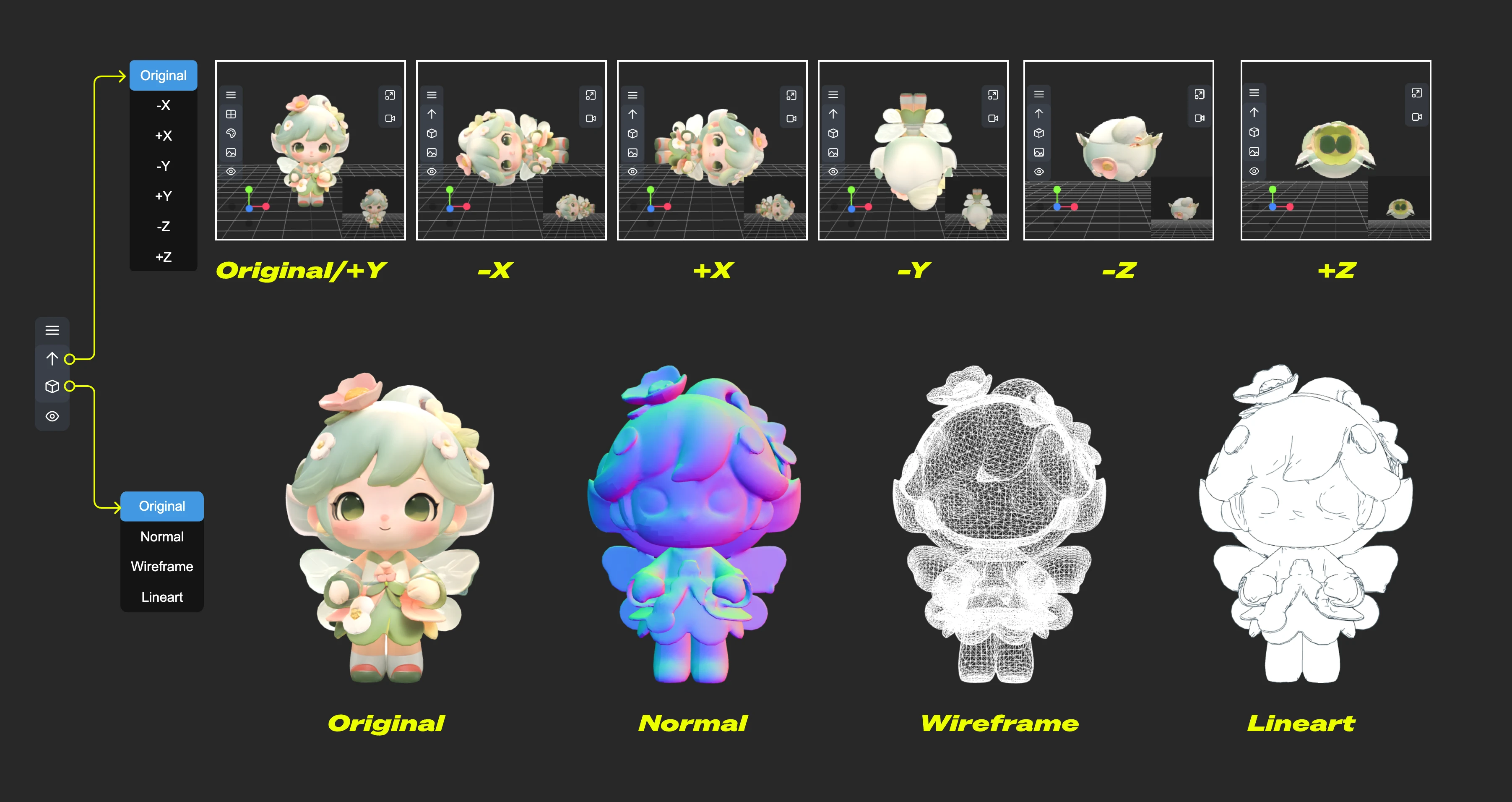
模型菜单提供了一些与模型相关的功能
- 向上方向:确定模型的哪个轴是向上方向
- 材质模式:切换模型渲染模式 - 原始、法线、线框、线稿
相机
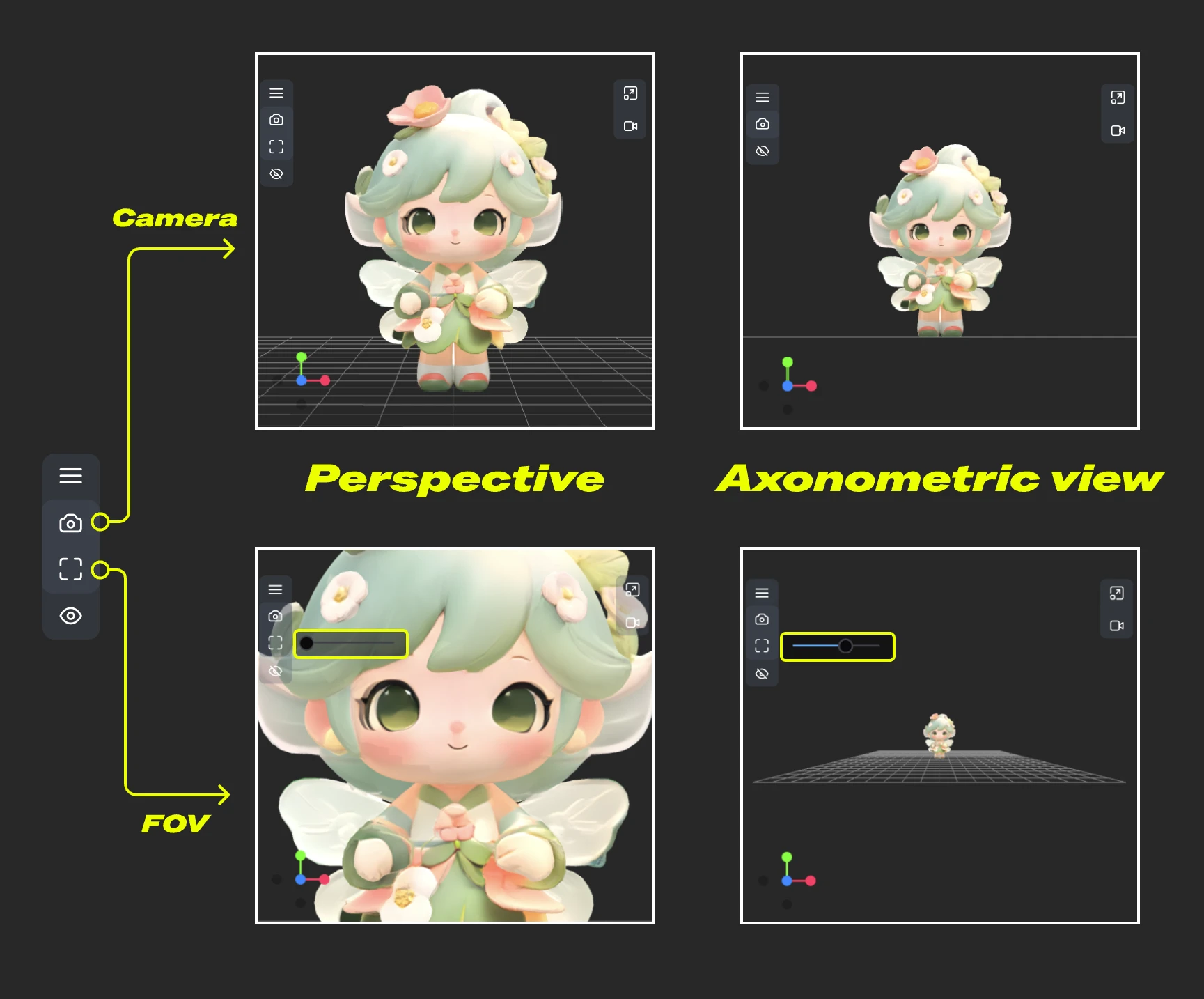
此菜单提供正交视图和透视视图之间的切换,以及透视角度大小设置
- 相机:快速在正交视图和透视视图之间切换
- FOV:调整视野角度
光照
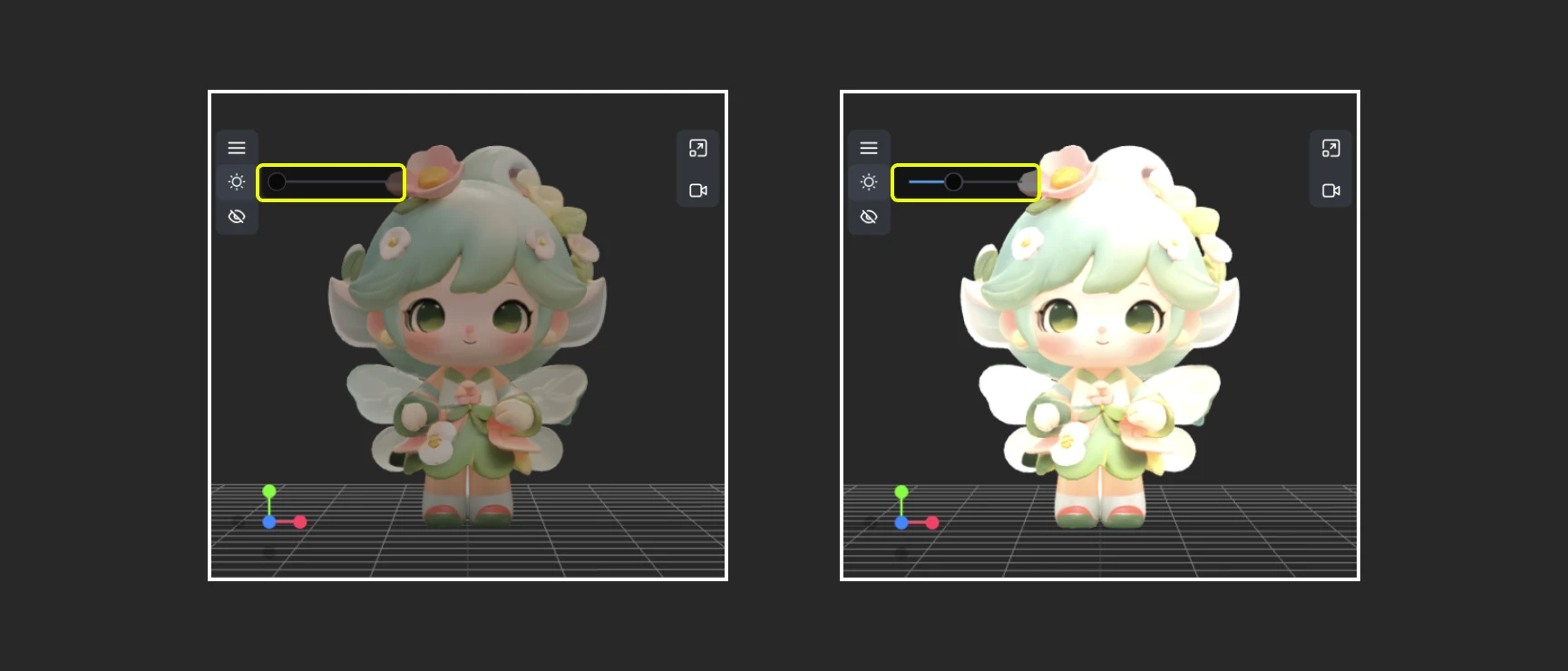
通过此菜单,您可以快速调整场景的全局光照强度
导出
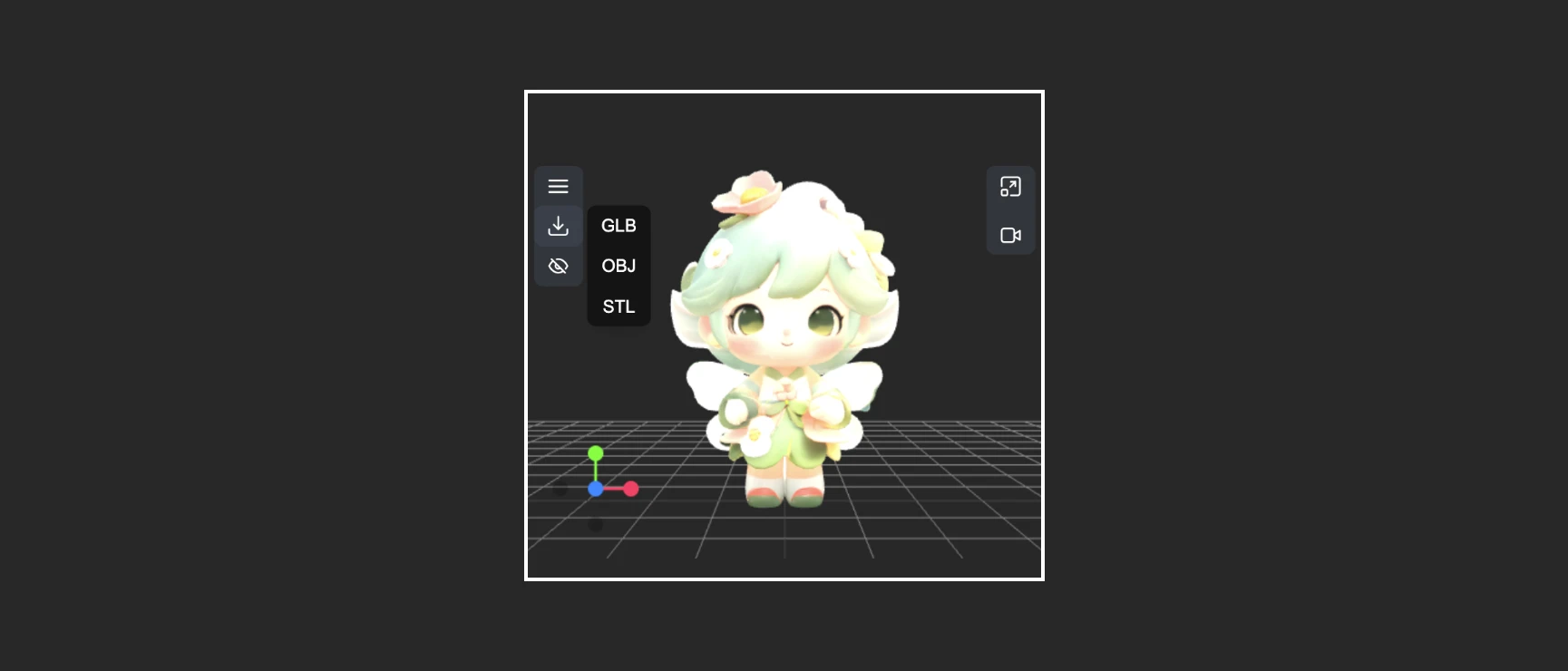
此菜单提供快速转换和导出模型格式的功能
3. 右侧菜单功能
右侧菜单有两个主要功能:
- 重置视图比例:点击按钮后,视图将根据设置的宽度和高度调整画布渲染区域的比例
- 视频录制:允许您将当前的 3D 视图操作录制为视频,允许导入,并可以作为
recording_video输出到后续节点
本文档由 AI 生成。如果您发现任何错误或有改进建议,欢迎贡献! 在 GitHub 上编辑
官方原文
本页来自 Comfy-Org 官方中文文档的固定版本,并转换为 xueai 静态页面。内容以官方持续更新的页面为准。